设计创意
用 Codex 生成可解释的 AI 推荐设置 UI:预览、确认与撤销的 6 步教程
Meta 新公布的 Your algorithm 提醒了一个设计问题:用户说“少看夸张标题”,产品究竟把这句话改成了什么规则?本文不复刻 Facebook,也不宣称实测其算法;我们用一个虚构的“灵感流”页面,给出可在现有 Web 项目里交给 Codex 实现的原创工作流。目标是让自然语言偏好变成可预览、可确认、可撤销的 UI,而不是做一只会聊天的设置框。
适用场景与事前边界
适合内容流、素材推荐、工作台筛选和任何允许用户调整偏好的产品。准备已有的 React/Vue/原生组件项目、设计 token、可运行的本地预览,以及一份真实但匿名化的内容类型清单。本教程只设计前端交互契约;推荐算法、用户身份、持久化 API 和审核规则需要项目方提供。没有这些接口时,用可重置的本地模拟数据演示,不能把模拟成功写成线上生效。
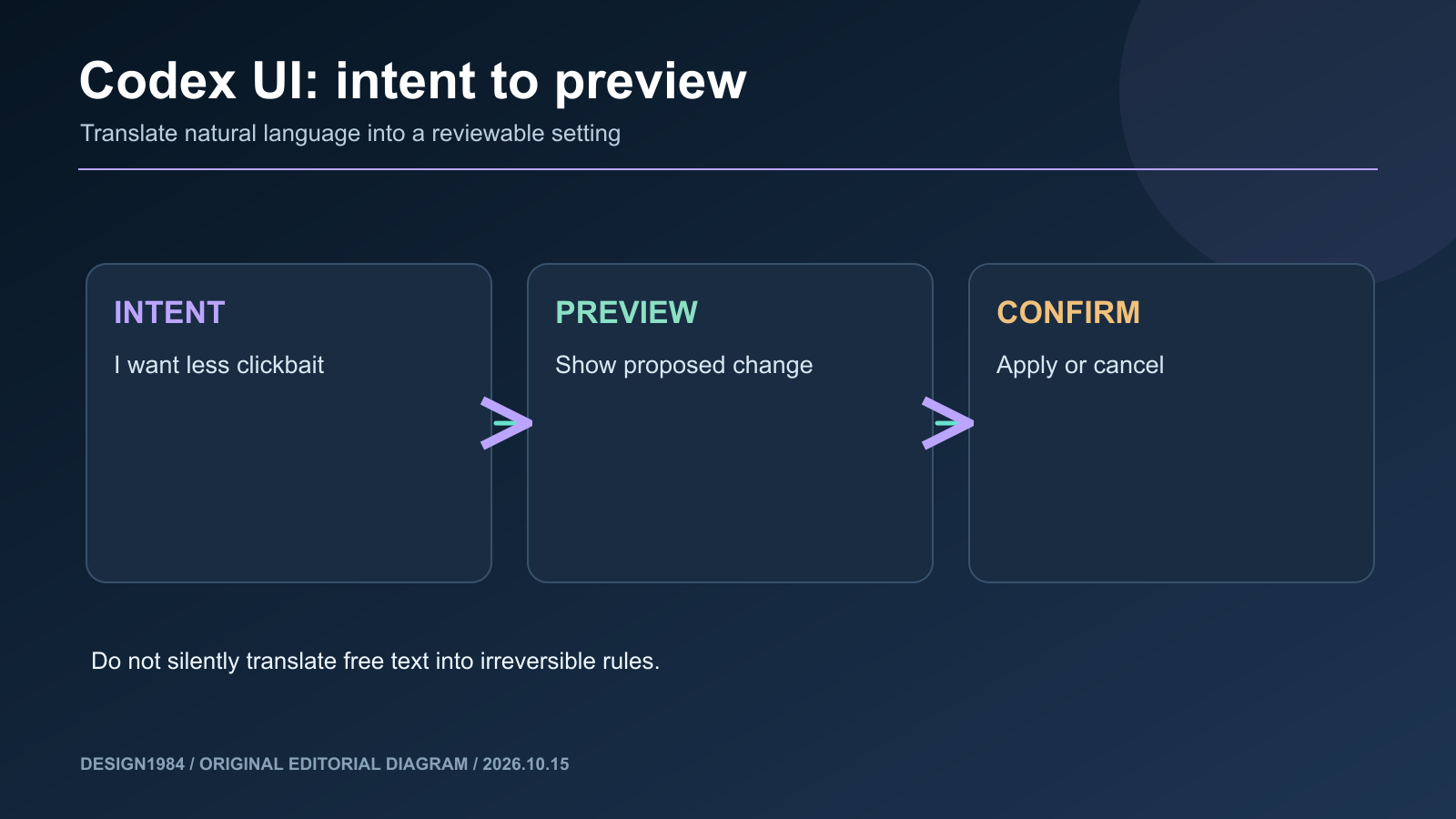
第一步:把一句话拆成可审阅的“意图卡”
示例输入是“少看夸张标题,多看带步骤的 UI 设计案例”。界面不要立即提交;先展示系统理解的两条候选偏好、作用范围和生效时长。不要把“少看”翻成“永久屏蔽”,也不要擅自扩大到搜索、邮件或广告。用户需要能逐条删除、修改或取消。
输入:少看夸张标题,多看带步骤的 UI 设计案例
预览卡 A:降低「夸张标题」内容的推荐权重(仅灵感流)
预览卡 B:提高「分步骤 UI 案例」的推荐权重(仅灵感流)
默认:尚未应用;按钮「应用这 2 项」/「取消」
应用后:展示已生效清单和「撤销本次更改」
第二步:写状态合同,尤其是失败路径
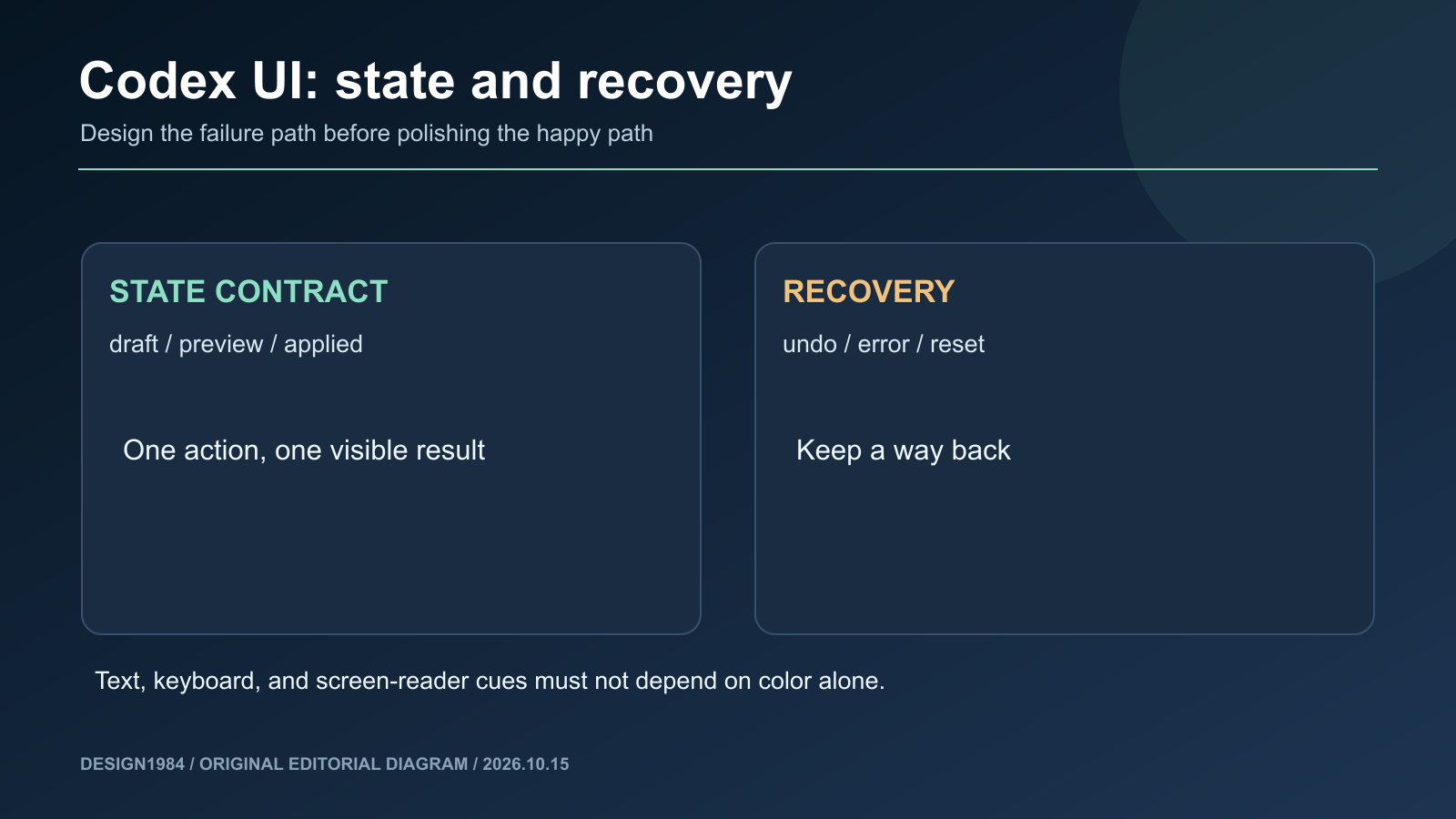
至少区分 idle、parsing、preview、applying、applied、error 与 undoing。parsing 期间保留原句;preview 不能伪装成已生效;applying 禁止重复提交但允许明确取消;error 显示可重试和未生效状态;撤销成功后回到更改前列表。每次状态变化都要有文字提示,并让键盘焦点进入可预期的位置。颜色、声音和微动效只能辅助。
type PreferenceDraft = {
  id: string; label: string; action: "more" | "less";
  scope: "inspiration-feed"; confidence?: number;
};
// 以上仅是前端预览数据结构,不代表服务端已保存。
// 保存与撤销的 API、冲突处理和权限应由项目契约定义。
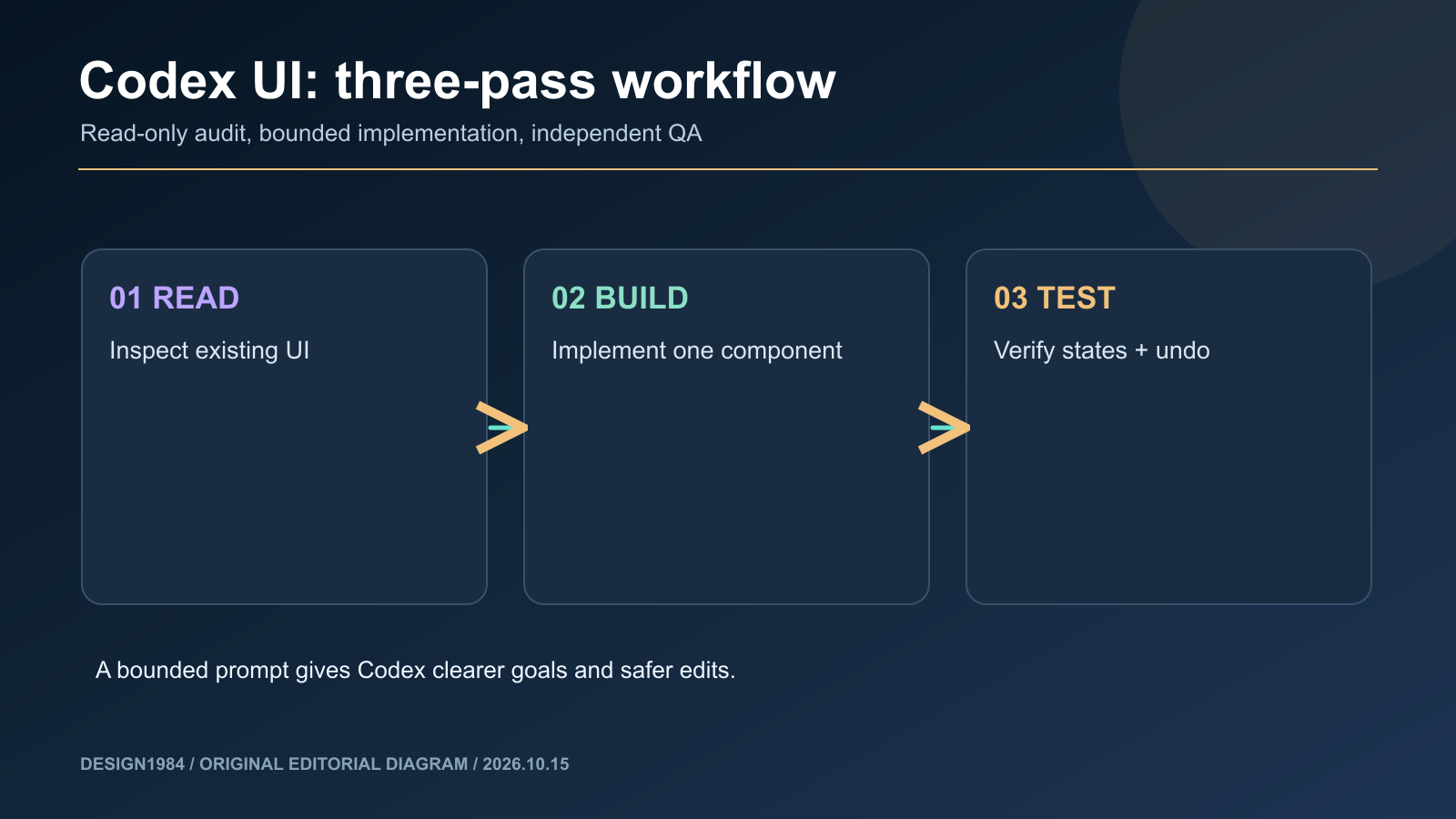
第三步:先让 Codex 只读审计,再做单组件实现
下面的提示词可以直接复制,替换方括号里的路径与命令。OpenAI 的前端设计建议强调事先提供设计系统、约束与视觉参考;本文进一步把修改范围和验收写死,防止它顺手改掉全站推荐逻辑。
第一轮,只读:
读取 [AGENTS.md]、[偏好设置组件]、[设计 token] 和相关测试。
梳理现有文案、键盘路径、API 契约与错误处理。
只报告最小改动方案,不修改文件,不假设不存在的服务端接口。

第二轮,实现:
仅修改 [偏好设置组件]、其样式和直接相关测试。
用本地模拟数据完成“输入 → 两张意图预览卡 → 确认 → 已生效列表 → 撤销”闭环。
保留原句,不将“少看”解释为永久屏蔽;预览与已应用要有明显文案区分。
支持 Tab、Enter、Escape 和清晰焦点;异步状态有可读提示;不新增 UI 库。
不要接入真实推荐 API,不要更改其他页面。交付文件清单、测试结果、三种视口截图和限制。

第三轮,验收:
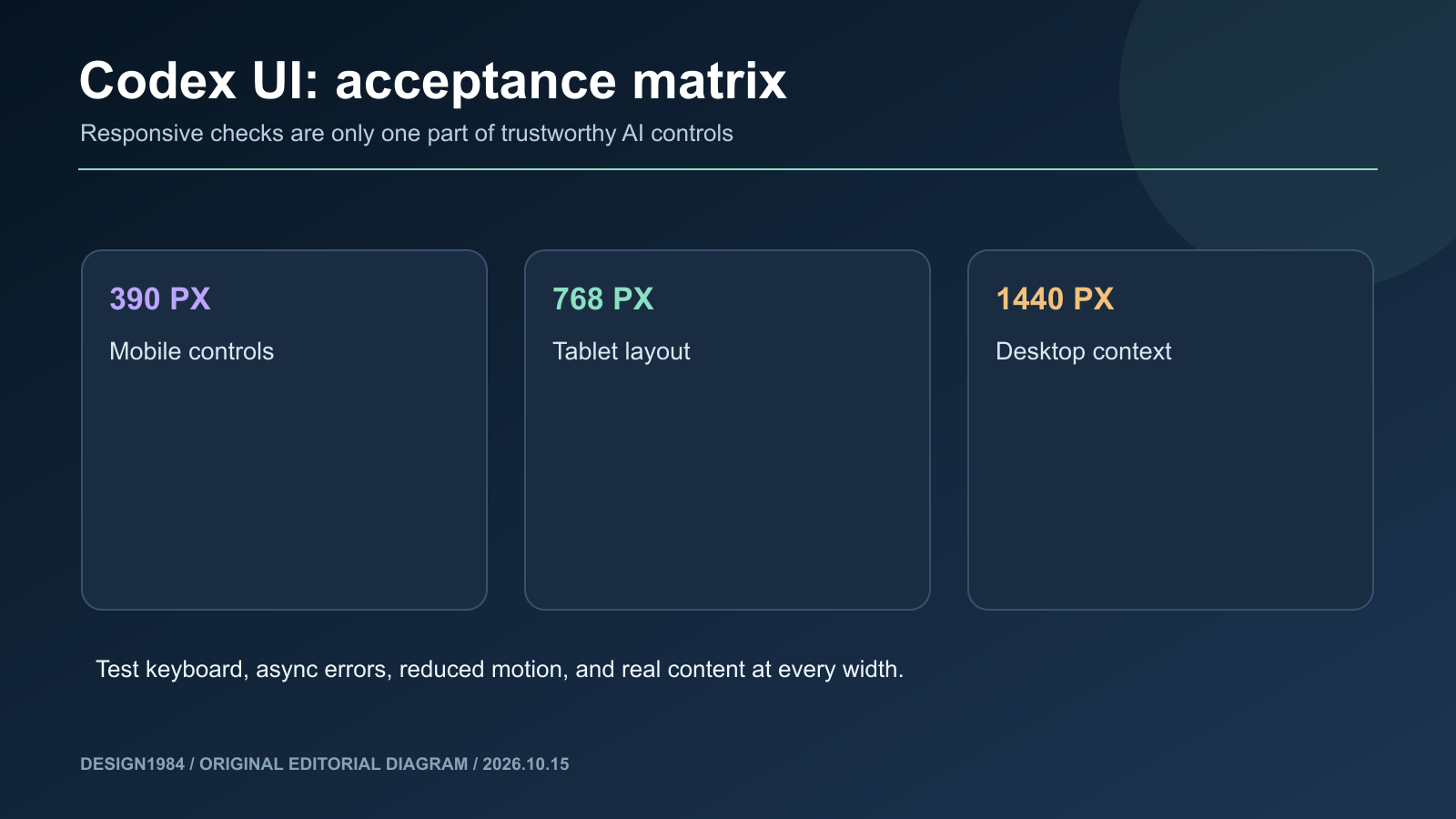
检查 390/768/1440px,键盘和屏幕阅读器可读性,空输入、歧义输入、网络失败和撤销失败。
列出每一项可复现步骤与证据;未通过的项目不要标记完成。
第四步:组件最小结构,确保用户知道当前状态
实现时至少有输入区、意图卡列表、作用范围、确认操作、已应用清单与撤销入口。预览卡可以有“减少 / 增加”视觉标识,但还必须写成文本。异步结果可用状态区域传达;危险或无法撤销的动作不该藏在通用“应用”按钮后。下面是一段框架无关的结构提示,不是完整生产代码。
<section aria-labelledby="preference-title">
  <h2 id="preference-title">调整灵感流偏好</h2>
  <label for="intent">你想多看或少看什么?</label>
  <textarea id="intent"></textarea>
  <!-- 解析后先展示可编辑的意图卡;默认未应用 -->
  <div role="status" aria-live="polite">已生成 2 项预览,尚未应用</div>
  <button type="button">应用这 2 项</button>
  <button type="button">取消</button>
</section>
第五步:用可复现的测试拆穿“看起来能用”
先用固定样例验证“少看”不会变“彻底屏蔽”,歧义词会让用户选择而不是盲猜。再模拟保存失败:预览仍在、已应用列表不变、错误说明可读。模拟撤销失败:原设置仍在,按钮可重试。Playwright 的定位器与断言可用于这些稳定状态;视觉快照要固定浏览器、字体与设备像素比,不能拿一张桌面截图替代移动端验证。
import { test, expect } from "@playwright/test";

test("preview is not silently applied", async ({ page }) => {
  await page.goto("http://localhost:3000/preferences");
  await page.getByLabel("你想多看或少看什么?").fill("少看夸张标题");
  await page.getByRole("button", { name: "预览更改" }).click();
  await expect(page.getByText("尚未应用")).toBeVisible();
  await expect(page.getByRole("button", { name: /应用这/ })).toBeVisible();
});
// 另补保存失败、撤销失败、键盘路径与三视口用例。
第六步:交付前由设计师做最后判断
请让一位没有参与制作的同事只看预览页,回答三个问题:系统准备改什么?会影响哪里?错了怎么恢复?若答不清,就改信息结构和文案,而不是继续加动效。对于长期记录用户偏好的产品,还要明确数据保存期限、跨设备同步与清除方式;这些不是 Codex 一次生成 UI 就能替代的产品决策。
限制与本站总结
- 自然语言解析会误解否定、讽刺和多重条件,必须给用户逐项确认的机会。
- 客户端预览不代表服务端生效;真实产品需要身份权限、幂等保存、冲突处理与审计。
- 推荐效果难以即时证明,界面应诚实描述“已保存偏好”,不要许诺一定看到某类内容。
- 屏幕阅读器提示、键盘焦点和错误恢复需在项目环境中实测;本文代码只是可复现起点。
我们的结论是:用 Codex 生成 AI 界面,真正的价值不是让用户多说一句话,而是把机器对这句话的解释展示出来,允许人修改、确认与撤销。可解释的状态,才是比“智能感”更耐用的设计资产。
本文由「设计创意1984」整理编辑,转载请注明出处。
关注设计创意1984,持续获取设计趋势、AI创作方法与创意灵感。

via:Meta Newsroom:Your Algorithm, Your Words(官方产品公告)、OpenAI Developers:Designing delightful frontends with GPT-5.4(官方指南)、W3C WAI:Status Messages(Accessibility Guidelines Working Group)、Playwright:Visual comparisons(官方文档)
本文由 设计创意1984 作者:admin 发表,转载请注明来源!

admin
文章:101