设计创意
不重做整张海报:用 Canva Brush 修改配色、统一多页与适配社交尺寸
同一份活动设计,客户临时要求改成另一套配色,还要给社交媒体做竖版:需要改的是现有设计,而不是从头再生成一张无法编辑的图片。Canva Research 在 10 月 30 日介绍的 Brush,试图用自然语言处理这类修改。下面以一份虚构的咖啡活动设计为例,给出可以复制后改写的操作指令。
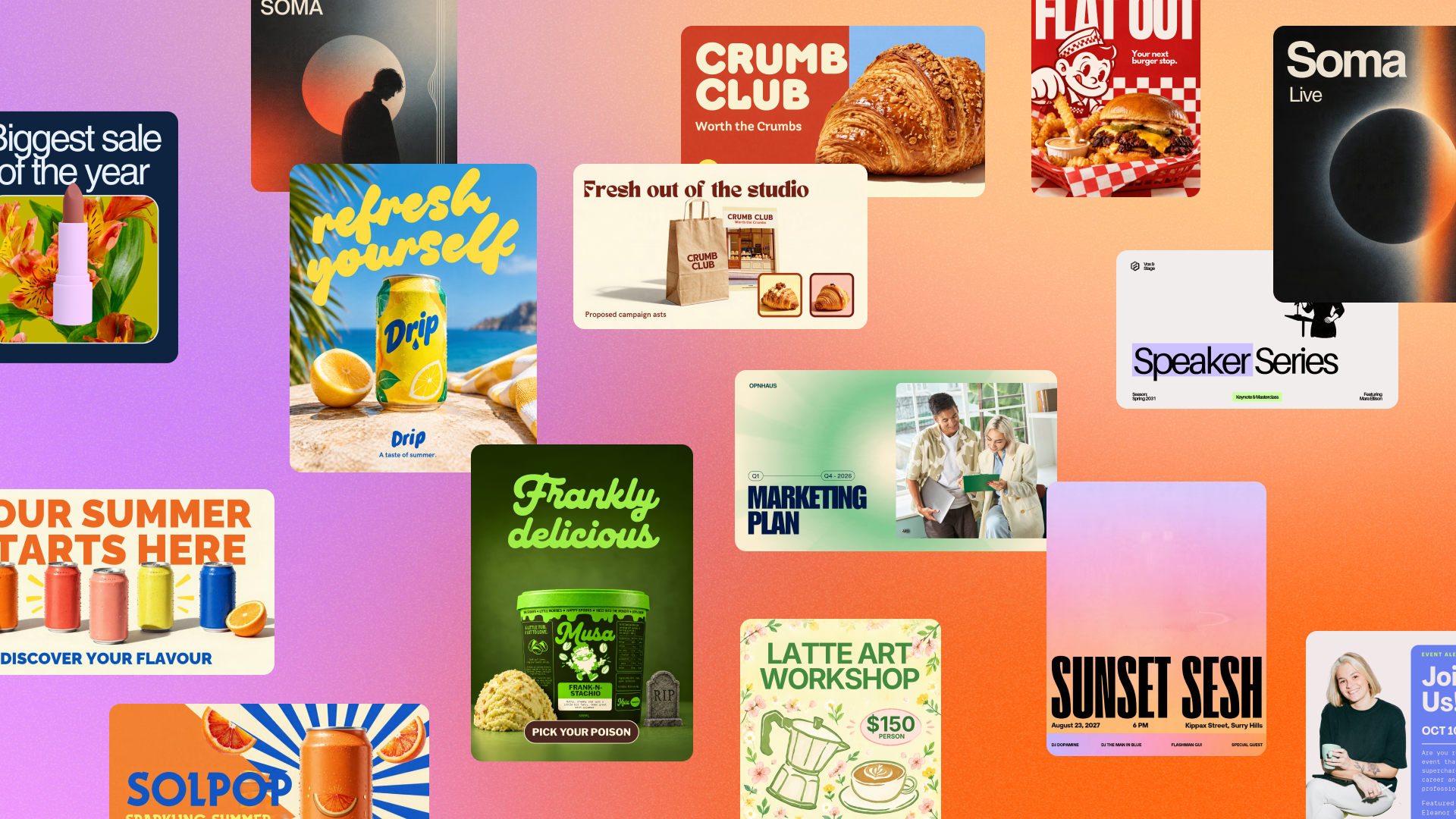
先说明:本文依据 Canva 官方资料整理,截图均为官方示例,不是本站实测,也不是下方虚构提示词的生成结果。官方称目前支持 Canva Pro 用户在 Canva AI 的部分设计编辑中使用 Brush,具体入口、额度和地区以账户实际显示为准。
1. 准备一个可编辑的原始设计
把已有的活动海报、演示文稿或其他 Canva 设计打开;先复制一份作为备份。准备好准确文案、授权可用图片和希望保留的品牌颜色。不要把含客户机密的素材上传到未经批准的账号。
可复制并替换内容的提示词:
请先检查这份咖啡活动设计。保留品牌名称、活动日期、地点、原有商品照片与现有页面数量;暂时不要执行修改。请说明页面中的标题、正文和主图分别是什么,并列出不能确定的信息。
2. 指定要变的部分,也说清不许动什么
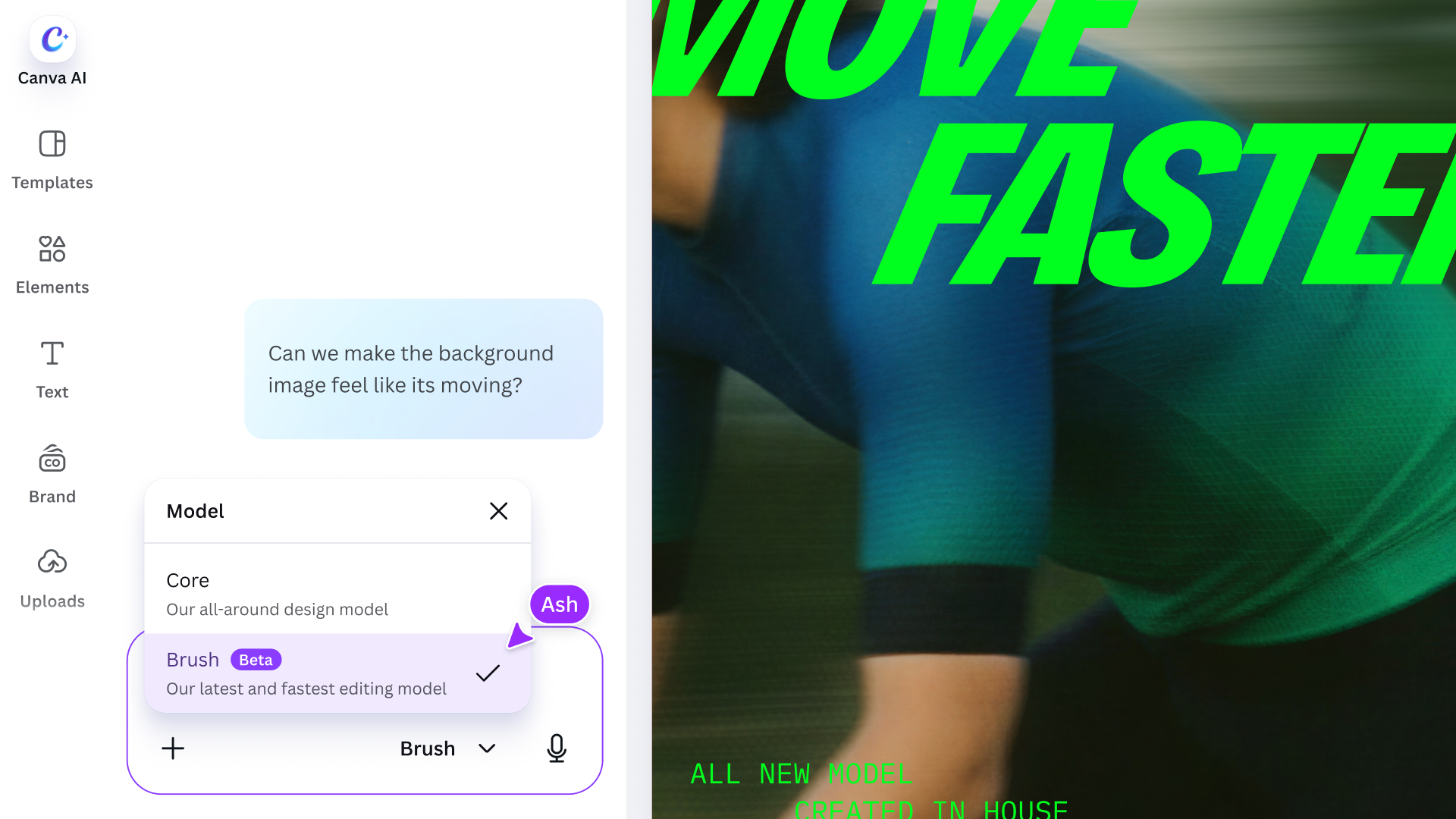
在 Canva AI 的模型下拉菜单选择 Brush;如果没有该入口,先核对账户和功能开放状态。使用自己的现有设计,明确目标和保留项;不要假设它能够准确理解未提供的品牌手册。
可复制并替换内容的提示词:
把这份咖啡活动海报调整成温暖的秋日氛围:背景改为柔和奶油色,强调色使用深棕和橙色。保留标题文字、日期、地点、Logo 与主图主体,不新增价格或活动信息。先只修改当前页面。
3. 对多页做一致调整,但逐页复核
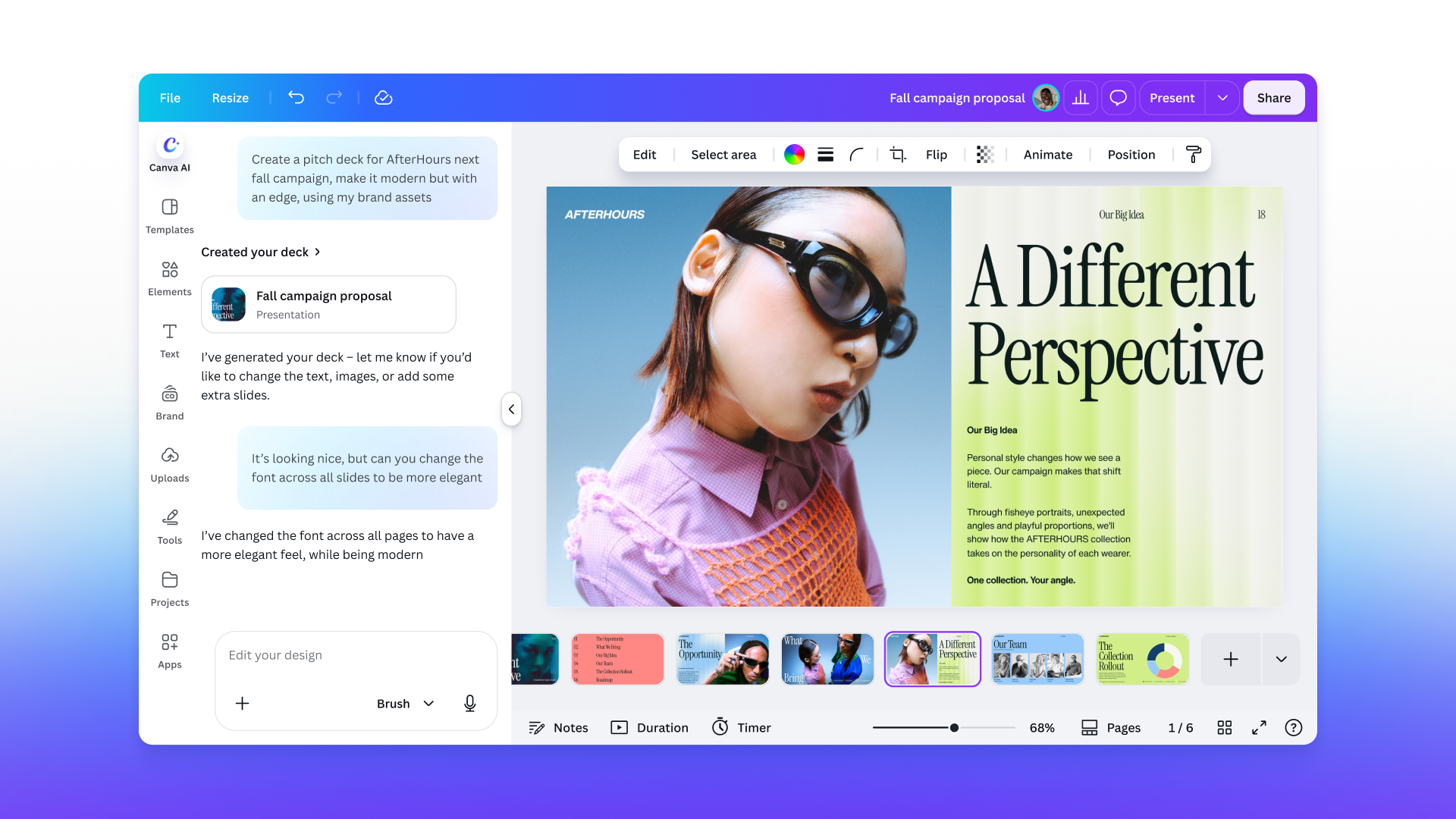
如果原稿是多页提案,可明确修改范围,要求标题或配色保持一致。官方示例展示对演示文稿统一调整字体;它不代表所有文字、图表或页面都会自动完美保留。
可复制并替换内容的提示词:
请统一这份提案所有页面的标题样式:使用已有标题字体,保持原文不变;标题颜色统一为深棕色,正文与图片不要改动。完成后逐页列出改动并指出无法确定的项目。
4. 从横版到社交版本:重新检查阅读顺序
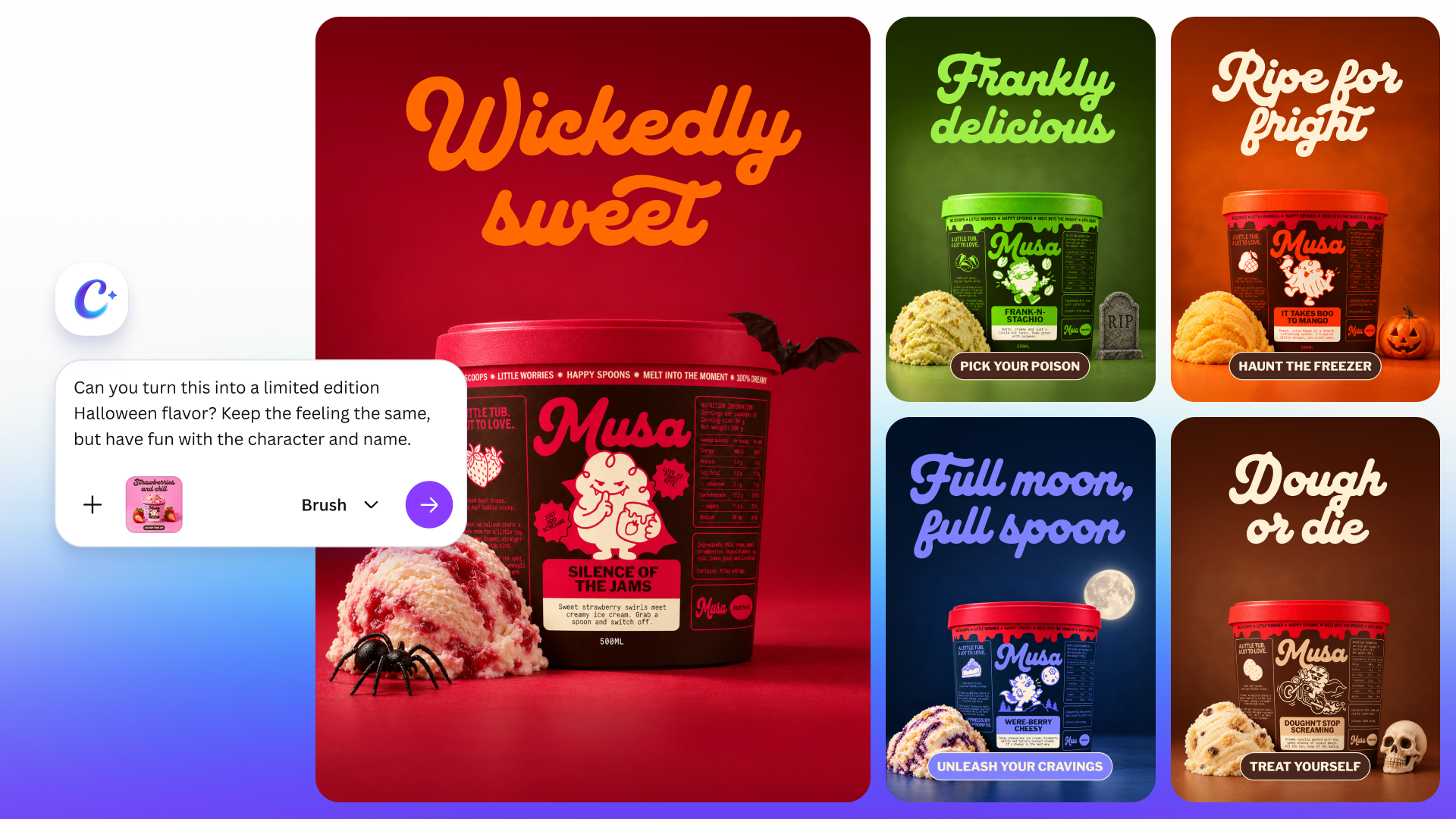
Canva 称 Brush 可帮助将设计改作不同渠道格式;实际操作中应检查裁切、中文换行、二维码与按钮安全边距。下图是官方的视觉变体展示,不是本站使用本文提示词得到的前后对照。
可复制并替换内容的提示词:
为这份横版咖啡活动设计制作一个 4:5 社交媒体版本。优先保留品牌名、主标题、日期和主图,调整布局以适应竖屏;不改变原文、不编造活动信息。若内容放不下,请指出而不是删除。
发布前的人工检查
逐页核对文案、价格、日期与二维码;放大检查对齐、溢出和可读性;确认图片、字体和商标的使用许可。保存可编辑版本,导出后在手机上再看一遍。若模型擅自改掉 Logo、文字或事实,撤销并缩小修改范围;如某项修改没有按要求完成,应手工处理。
限制与我们的判断
Canva 表示 Brand Kit 支持、参考附件能力和多图版式处理仍在改进,不应当作已经全部可用。Brush 的价值是帮助反复调整,不是替代设计师做品牌判断。先让它处理可明确描述的批量变化,再由人决定哪些结果值得保留;客户正式交付尤其要保留原稿与人工复核记录。
本文由「设计创意1984」整理编辑,转载请注明出处。
关注设计创意1984,持续获取设计趋势、AI创作方法与创意灵感。
via:via Canva Research Team:Introducing Canva Brush,官方介绍、演示图与使用限制
本文由 设计创意1984 作者:admin 发表,转载请注明来源!

admin
文章:95