设计创意
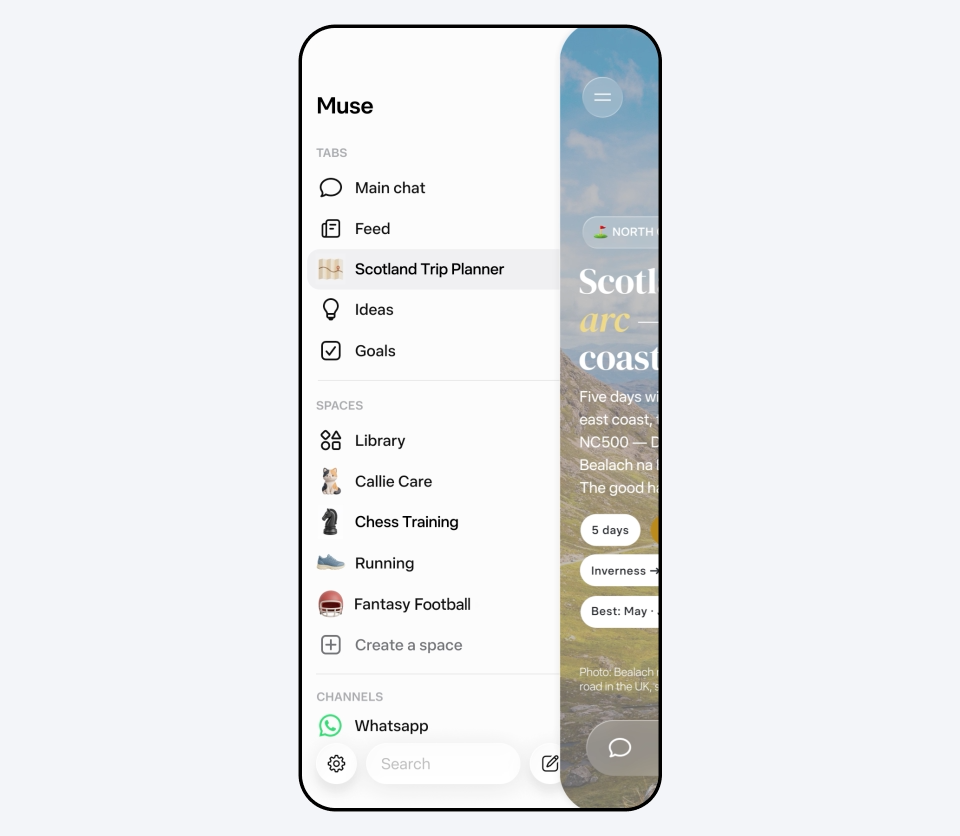
Muse Spaces 怎么做设计师客户工作台?6 步提示词与验收清单
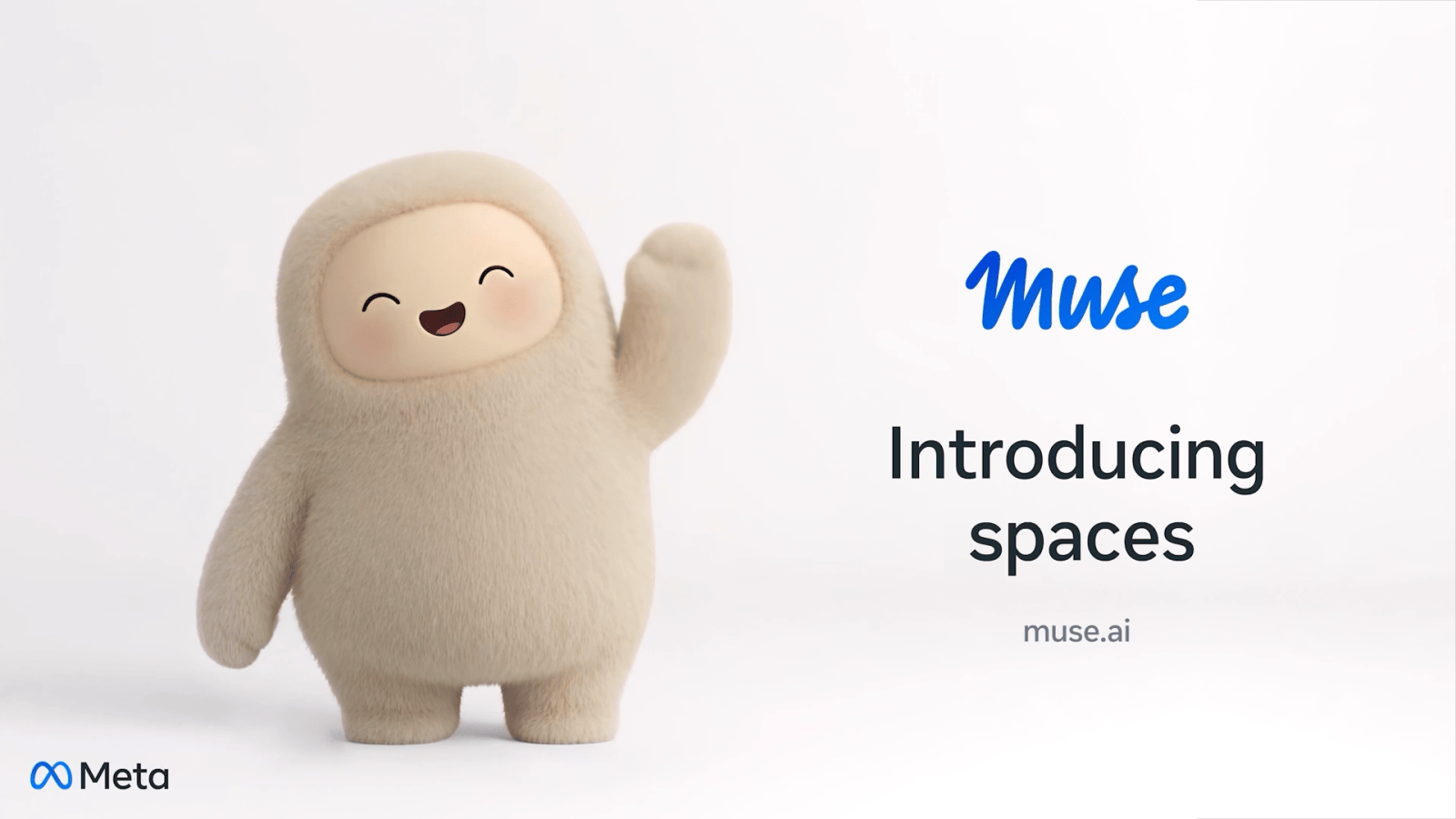
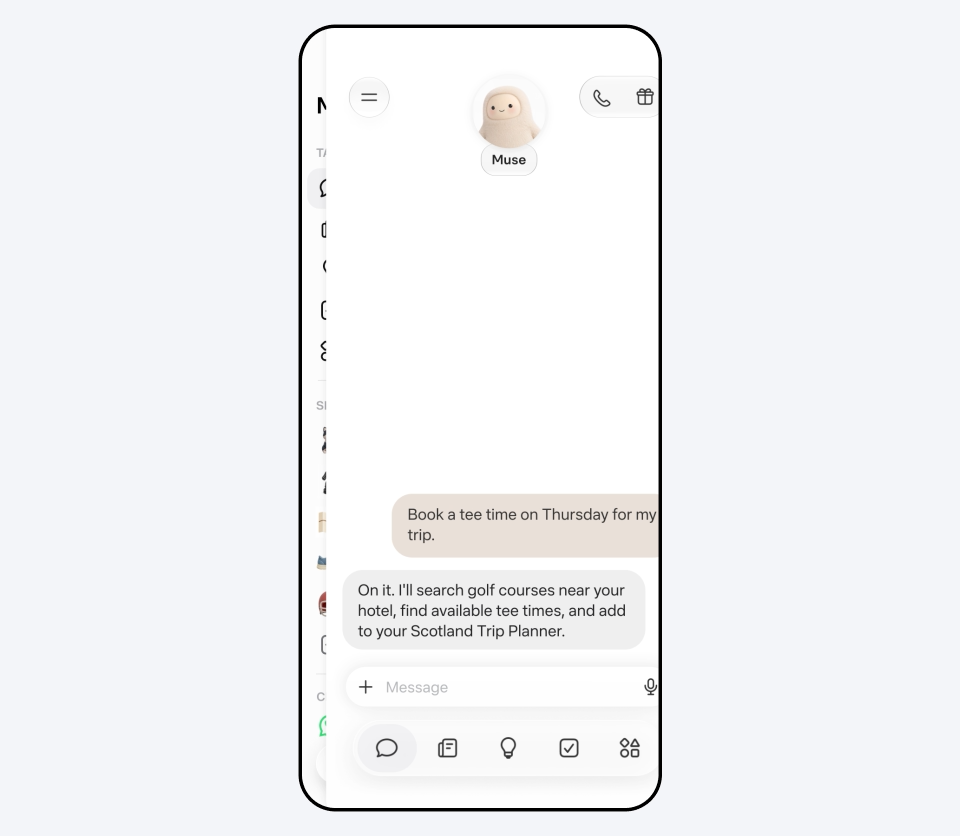
Meta 新发布的 Muse Spaces 允许用户用自然语言在 Muse 内建一个可持续修改的界面。官方特别举了“自由职业客户中心”的例子,这篇就把它拆成设计师能直接改写的 6 步工作流。
边界说明:本文依据 Meta Newsroom 的官方功能描述和演示画面整理,提示词、验收表与流程由本站独立编写。Muse 与 Spaces 的实际可用范围、可连接应用和数据权限以你所在地区与账号界面为准;本文不声称已在中国区账号完成实测。
先定义产品边界:客户工作台不是全能 CRM
第一版只解决三件事:看到进行中项目、找到最近截止日期、记住下一个需要客户确认的问题。合同原件、付款凭证、密码和未发布的品牌资产先不连接。
提示词 1:限定目标与禁区
我是自由职业视觉设计师。请为我建立一个“客户项目工作台” Space。
第一版只包含:进行中项目、本周截止日期、待客户确认项。
禁止存储或显示:密码、完整合同、银行信息、身份证件和未获授权的客户资产。
信息不足时先列出待确认问题,不要自行补全。
第二步:把“项目”写成可观察的字段
每个项目只保留客户称呼、交付物、当前阶段、下一个截止日期、责任人、待确认问题和风险。“快点做完”不是状态,“等待客户确认两套配色,11 月 9 日前回复”才是。
提示词 2:建立信息架构
为每个客户项目建立统一字段:
客户称呼|交付物|当前阶段|下一截止日期|责任人|待客户确认|阻塞/风险。
首页默认按截止日期排序,只显示 7 天内需要行动的内容。
任何没有日期或责任人的任务都标记为“资料不完整”。
第三步:先做三个视图,不要一次塞满首页
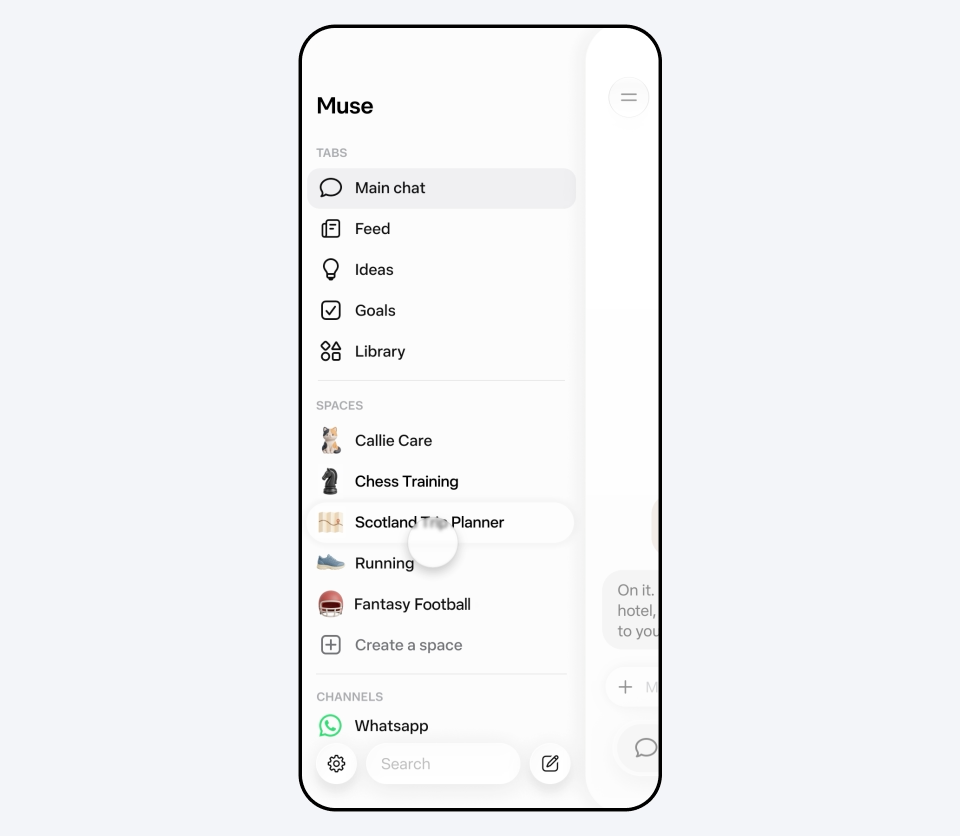
推荐三个视图:“今天”只显示今天的动作,“本周”显示期限和风险,“等待客户”把所有外部阻塞集中起来。颜色只用来表示状态,不用来区分客户。
提示词 3:定义视图与视觉反馈
创建三个视图:
1. 今天:仅显示当天必须执行的动作;
2. 本周:按截止日期排序,显示阻塞和责任人;
3. 等待客户:只显示外部确认项及已等待天数。
状态使用文字+图标+颜色三重编码,不能只靠红黄绿。
第四步:连接应用时实行“最小权限”
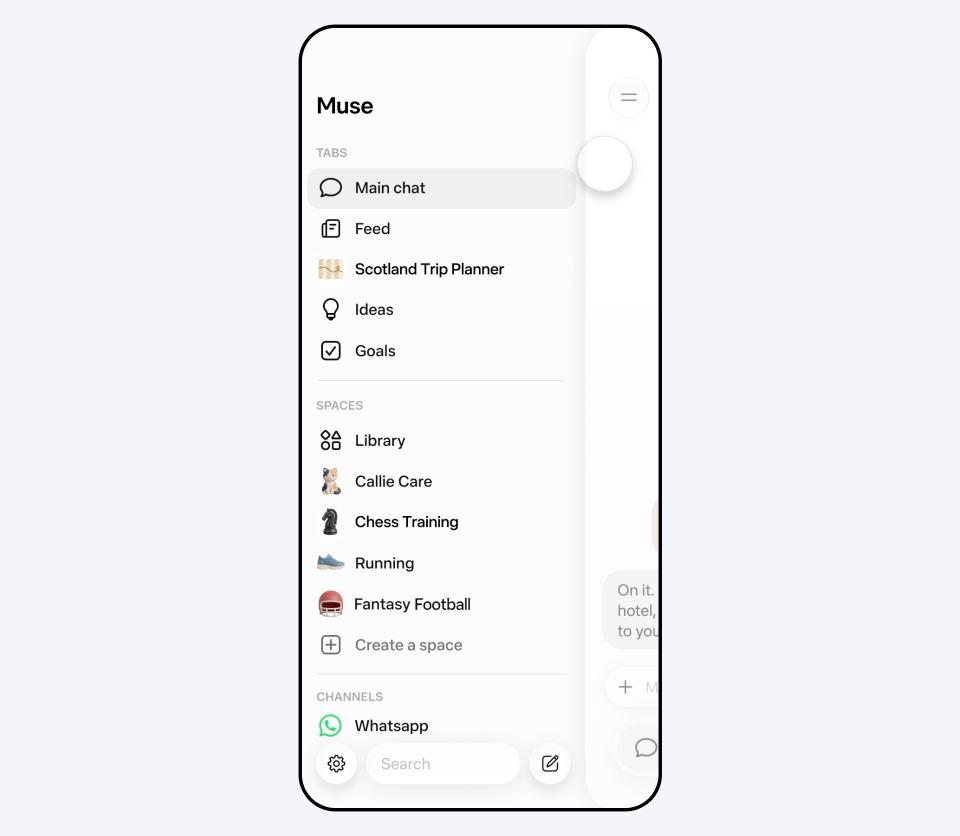
Meta 说明 Spaces 可通过连接的应用在后台更新。这一步最容易用方便换来过度授权。先从只读的日历或任务清单开始,不必要就不要连邮箱全文、云盘根目录和付款平台。
提示词 4:建立权限与更新规则
在连接任何应用前,先生成一张权限清单:数据源、读/写权限、更新频率、保留时间、敏感字段、断开连接后的处理。
默认选择只读和最少字段。
不允许自动发送客户消息、修改付款状态或删除原始记录。
第五步:设置一个真实任务来验收
别用“看起来不错”通过第一版。拿一个虚构项目跑完:新建任务、改截止日期、加客户备注、完成任务、查找超期项。每一步都必须有可见反馈和撤销路径。
提示词 5:生成任务测试
请用虚构数据创建一个测试项目“春季品牌更新”,截止日期为 7 天后。
依次测试:新建任务、改期、添加备注、标记完成、恢复误操作、查找超期项。
每一步记录:用户动作、可见反馈、数据是否保存、是否可撤销、失败时的提示。
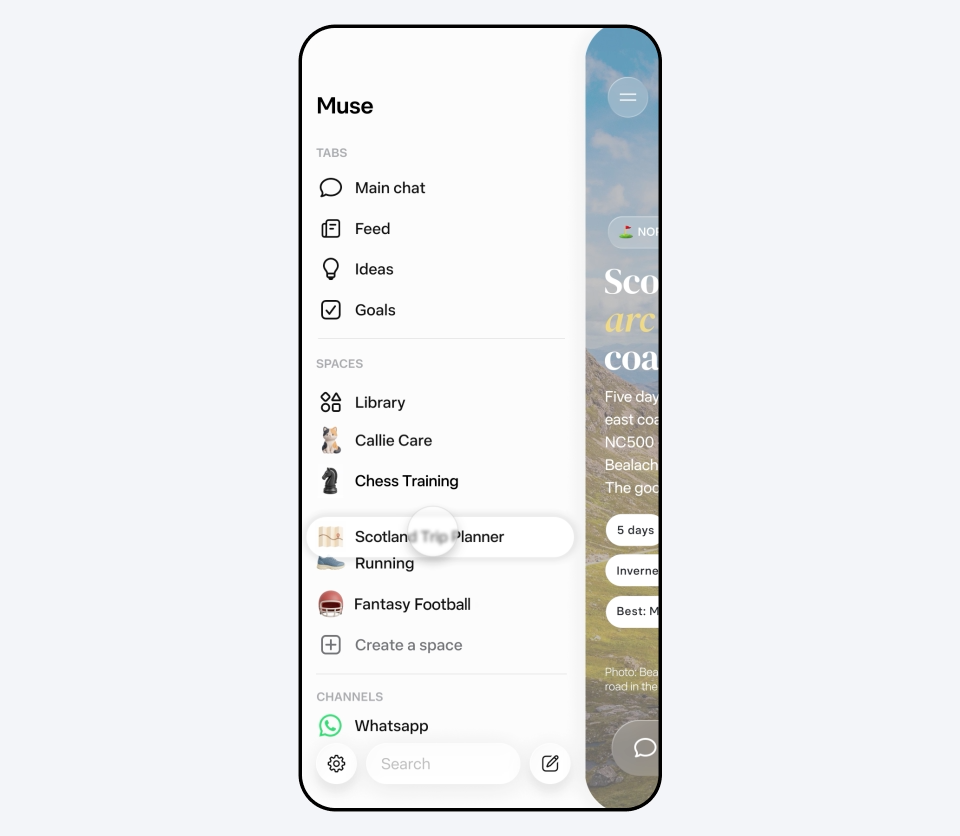
第六步:让系统按节奏出现,不要永远置顶
Spaces 可以隐藏和排程出现。客户工作台可以在工作日优先,周末降级;交付前 48 小时突出高风险项,结项后转入归档。界面的“出现时间”也是设计的一部分。
提示词 6:定义节奏和归档
设置显示节奏:
工作日 09:00 显示“今天”视图;交付前 48 小时突出高风险项;
周末默认隐藏,但不删除数据;项目完成后 7 天移入归档。
归档前生成一份清单:最终交付物、授权状态、未结账项、备份位置和客户确认。
常见失败与修正
- 首页塞满所有信息:回到“今天 / 本周 / 等待客户”三视图。
- 自动更新却不知来源:每条记录显示数据源和最后更新时间。
- 只靠颜色报警:加状态文字与图标,并测色觉可达性。
- 一连接就给全部权限:改为只读、最少字段,设定断开与删除路径。
- 任务完成后信息消失:加归档和可撤销状态,不直接删除。
本站判断:不是“生成一个界面”,而是设计一个可反复使用的工作节奏
Muse Spaces 的设计价值不在第一屏有多像成品,而在它是否能保留上下文、跟随时间更新、对误操作可恢复,且不夺走设计师和客户的最终确认权。先用虚构数据建小型版,验收通过后再连真实项目,比一次性追求“自动化一切”更稳妥。
成本、版权与局限
- Meta 未在该公告中列出所有地区、账号、连接应用与付费差异,以你的实际界面为准。
- 客户图片、字体、Logo 和文案只能在授权范围内使用。
- 自动更新不等于事实正确,截止日期、付款和交付状态必须人工复核。
- 团队共享与协作仍是 Meta 表示正在探索的方向,不要将其写成已普遍开放的完成功能。
本文由「设计创意1984」整理编辑,转载请注明出处。
关注设计创意1984,持续获取设计趋势、AI创作方法与创意灵感。
via:Meta Newsroom:Design the Muse App, Just for You、Meta AI Research:Specialized models for Muse and Meta AI
本文由 设计创意1984 作者:admin 发表,转载请注明来源!

admin
文章:107