设计创意
从官方案例拆解 Kimi 3D Make:写清结构、材质与网页交互
Kimi 3D Make 把生成目标分成 3D Web、3D Modeling 和 3D Printing。这篇不虚构“本站已生成成品”,而是以 Kimi 官方公开的科隆大教堂案例和帮助页为对照,把一条可执行的 3D 网页提示词拆成主体、结构、材质、视角和交互五层。
边界说明:本文配图均来自 Kimi 官方帮助中心或官方精选案例;下文产品展示提示词由设计创意1984按公开功能独立编写,没有冒充官方原始提示词,也没有声称获得了与示意图一致的实测结果。
先看官方案例:输入和结果如何对应
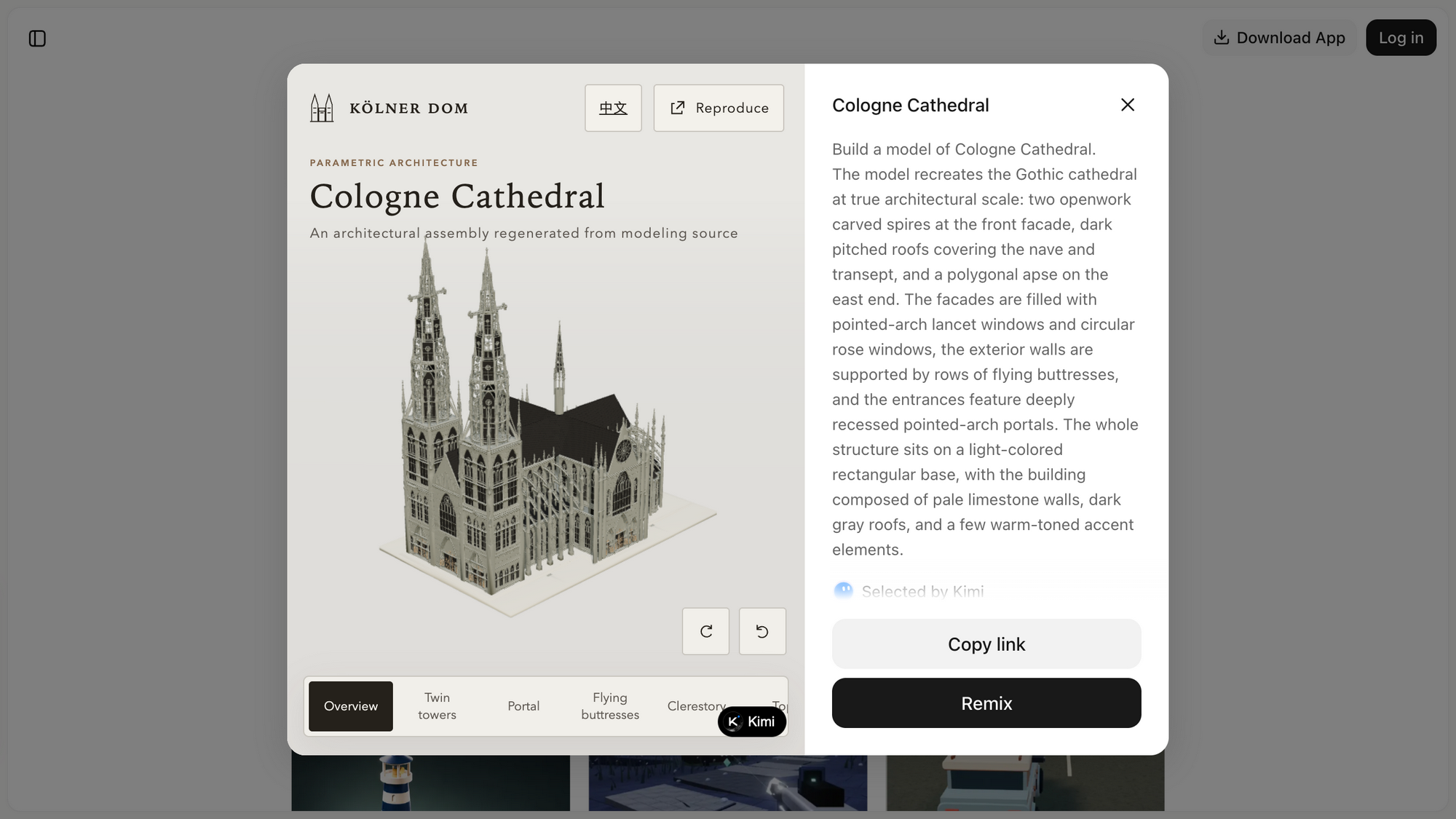
这个官方案例没有只写“做一座教堂”,而是交代双塔、尖拱窗、外立面材质等特征。可以把它当成提示词的质量标尺:一段话里至少要能找到主体、结构和材质,否则结果很难检查。
第一步:先选对类型
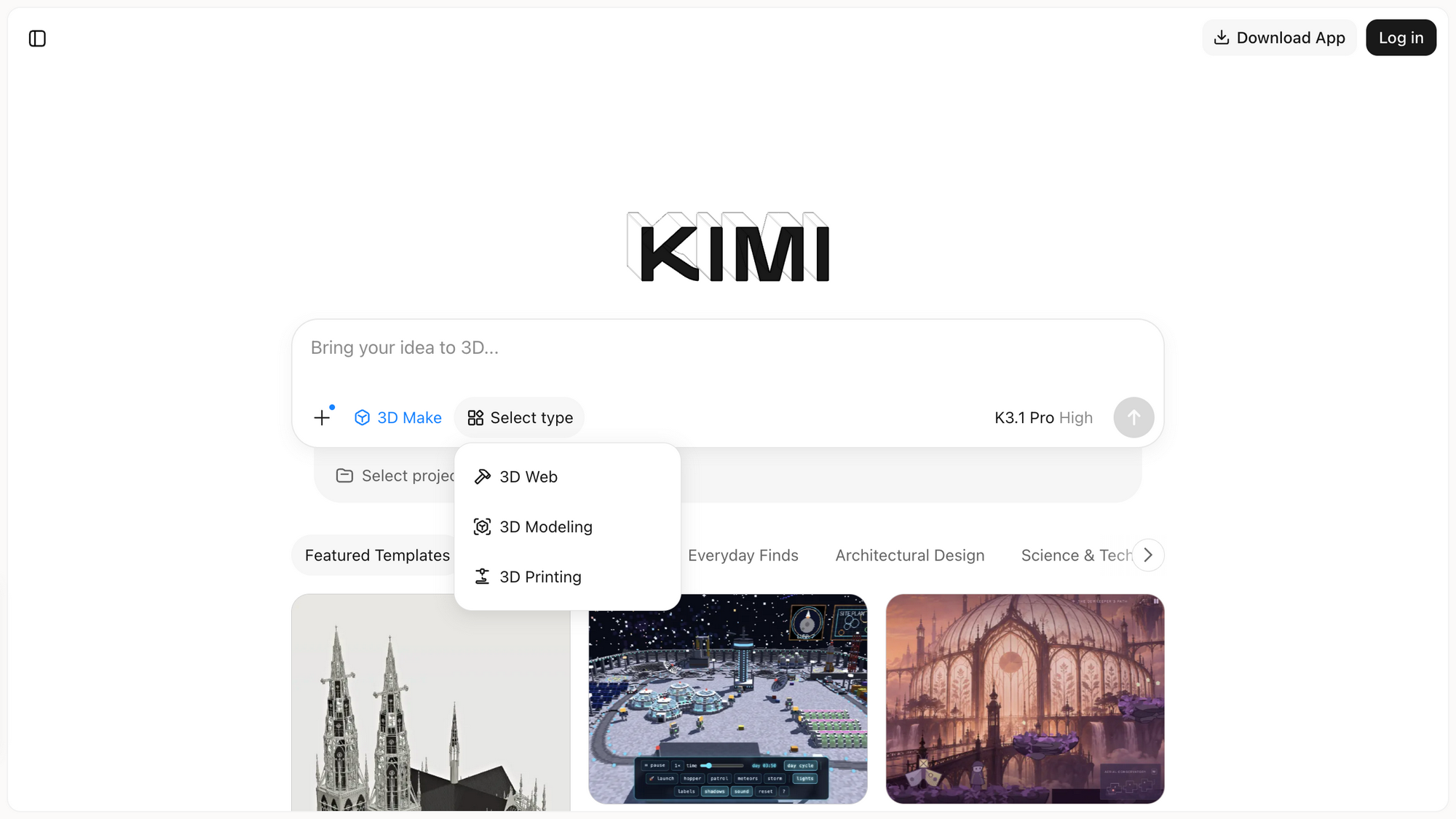
- 3D Web:优先描述画面、鼠标/触控交互、按钮和响应式布局;
- 3D Modeling:优先关注形体、拓扑、细节与导出后的继续编辑;
- 3D Printing:还需要尺寸、壁厚、孔洞和打印材料等专业检查,不能把预览当成可制造证明。
本文选择 3D Web,目标只是做一个可旋转的网页展示原型。
第二步:用五层模板写第一版提示词
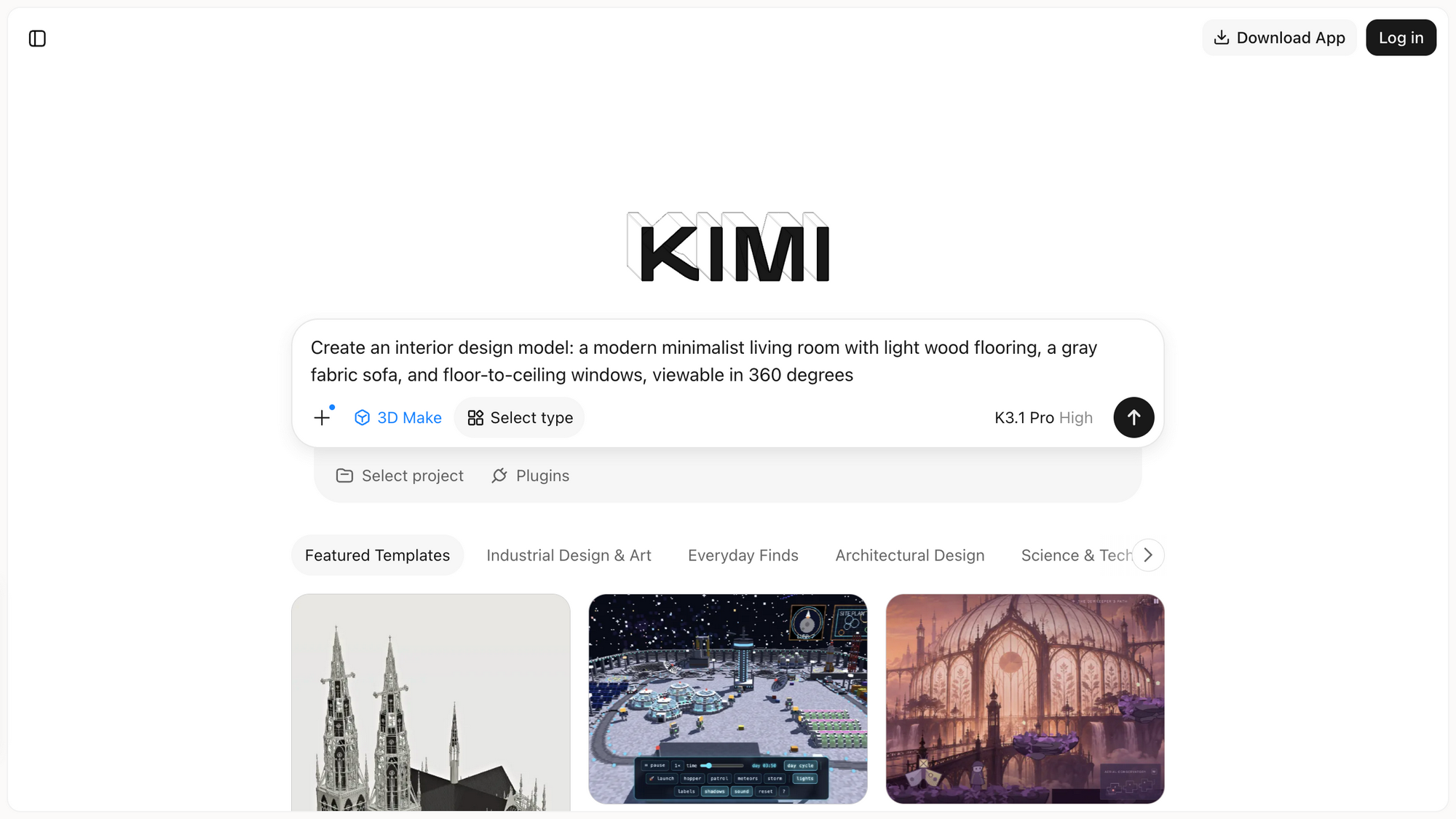
- 主体:是什么,数量多少;
- 结构:外形、比例和必须保留的特征;
- 材质:表面、光泽和色彩;
- 视角:初始镜头、背景和灯光;
- 交互:允许做什么,哪些操作不要出现。
可复制的练习提示词(未实测模板):
创建一个 3D 网页产品展示原型。n主体:画面中央只有一只直立的圆柱形虚构咖啡罐。n结构:罐体比顶盖略宽,正面保留一块矩形标签区,不生成价格和真实品牌。n材质:罐体为奶油白哑光金属,顶盖深棕,表面微弱高光。n视角:浅灰背景,柔和侧光,略高于产品中心的透视角度,保留轻微接触阴影。n交互:允许鼠标或手指拖动旋转,允许缩放,不添加购买、登录或收集用户信息的功能。
第三步:一次只改一类问题
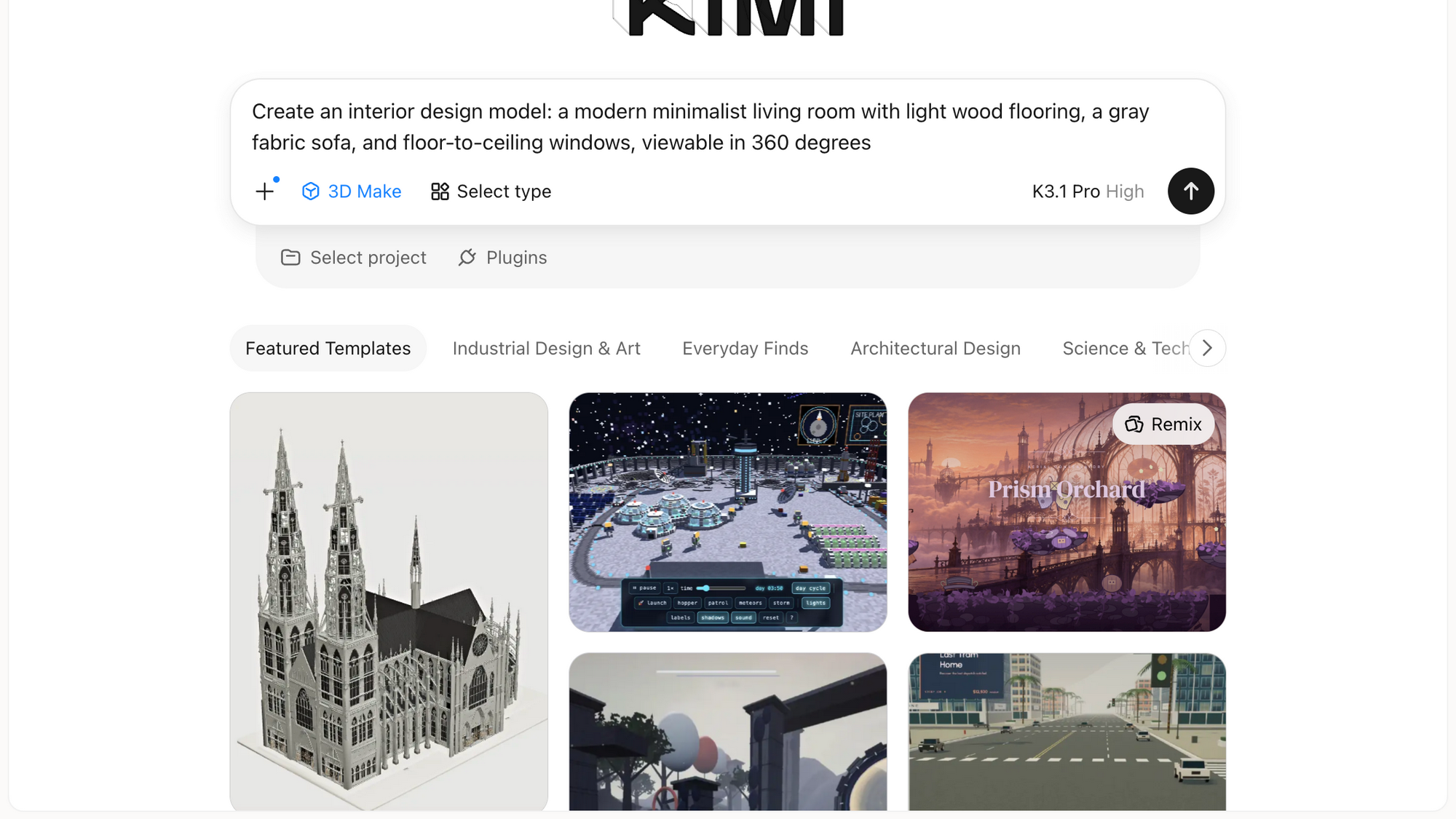
第一版结果出现问题时,不要同时改形体、材质和镜头。先记录当前版本,每轮只修正一类变量。
结构修正示例:
保留现有颜色、材质、背景和灯光,只修正几何结构:罐体必须垂直,顶盖与罐身同轴,正面标签不得穿透曲面。修改前先列出你检查到的三个结构问题。
交互修正示例:
保留模型和配色不变,为网页增加拖动旋转、缩放和“重置视角”按钮。手机上按钮不遮挡产品,页面显示简短操作提示,自动旋转默认关闭。
第四步:按清单验收,不用“看起来差不多”
- 外形:旋转到正面、侧面和背面,检查穿模、悬空和不对称;
- 文字:不依赖模型生成准确商标字,重要文字后期用网页层或贴图重做;
- 交互:分别测试鼠标、触控、重置和缩放,按钮需有焦点状态;
- 性能:在普通手机网络下测试首次加载,准备静态封面和失败说明;
- 权利:只上传自有或已授权素材,分享前清理客户名称、隐私信息和未发布资产。
成本与适用边界
Kimi 官方说明生成与后续修改会消耗统一额度,实际次数和费用以账户页显示为准。3D 网页预览适合提案和方向沟通,不等于 CAD 工程验收,更不能证明模型可打印、可加工或满足安全标准。
本文由「设计创意1984」整理编辑,转载请注明出处。
关注设计创意1984,持续获取设计趋势、AI创作方法与创意灵感。
本文由 设计创意1984 作者:admin 发表,转载请注明来源!

admin
文章:97