设计创意
Canva Magic Layers 教程:把 AI 平面图拆成可编辑图层的 6 步验收法
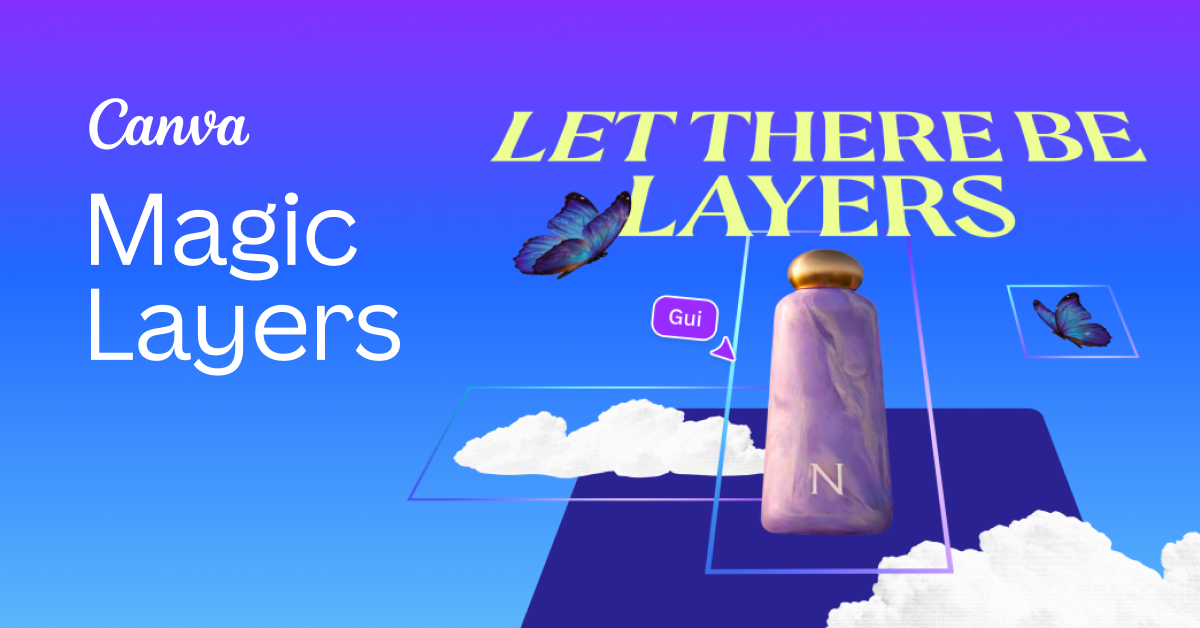
AI 海报生成很快,但只要客户要改日期、品牌色或人物位置,平面图就会暴露出不可编辑的问题。Canva 已把 Magic Layers 接入 ChatGPT 与 Gemini;这不是今天的新发布,本文只把官方案例整理为一套六步验收流程。文中图片均来自 Canva 官方,不是本站实测;功能入口与开放范围以账号实际界面为准。
先准备:保留原图和一张“事实清单”
保存最高质量原图,并单独写下不能被模型改写的内容:品牌名、活动日期、价格、人物肖像、产品包装和法律文字。源图、授权记录与最终导出要分开存放,避免覆盖唯一原件。
第 1 步:选择适合分层的图片
优先选择主体边缘清晰、前后景分明、文字不被复杂纹理遮挡的图片。低分辨率、强压缩、半透明叠加和密集小字会增加误判。若图里包含真实产品或人物,先确认你有权使用。
第 2 步:在助手中明确要求“转为可编辑 Canva 设计”
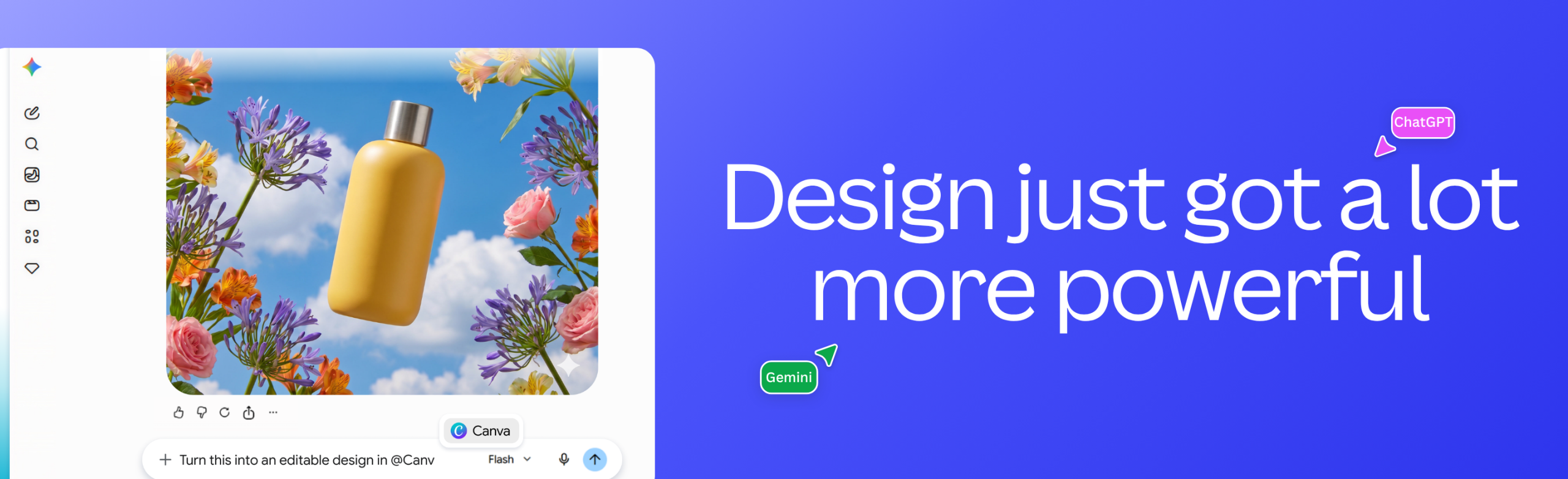
在已连接 Canva 的 ChatGPT 或 Gemini 中,先生成或选定图片,再明确要求把它转成可编辑设计。不要只说“帮我优化海报”,因为目标是获得分层结构,而不是重新生成另一张平面图。
请将这张图片转换为可编辑的 Canva 设计:
1. 文字保持为可编辑文本框;2. 人物、商品与装饰物分别成层;
3. 背景单独保留;4. 不改写品牌名、日期和价格;5. 保持当前画布比例。
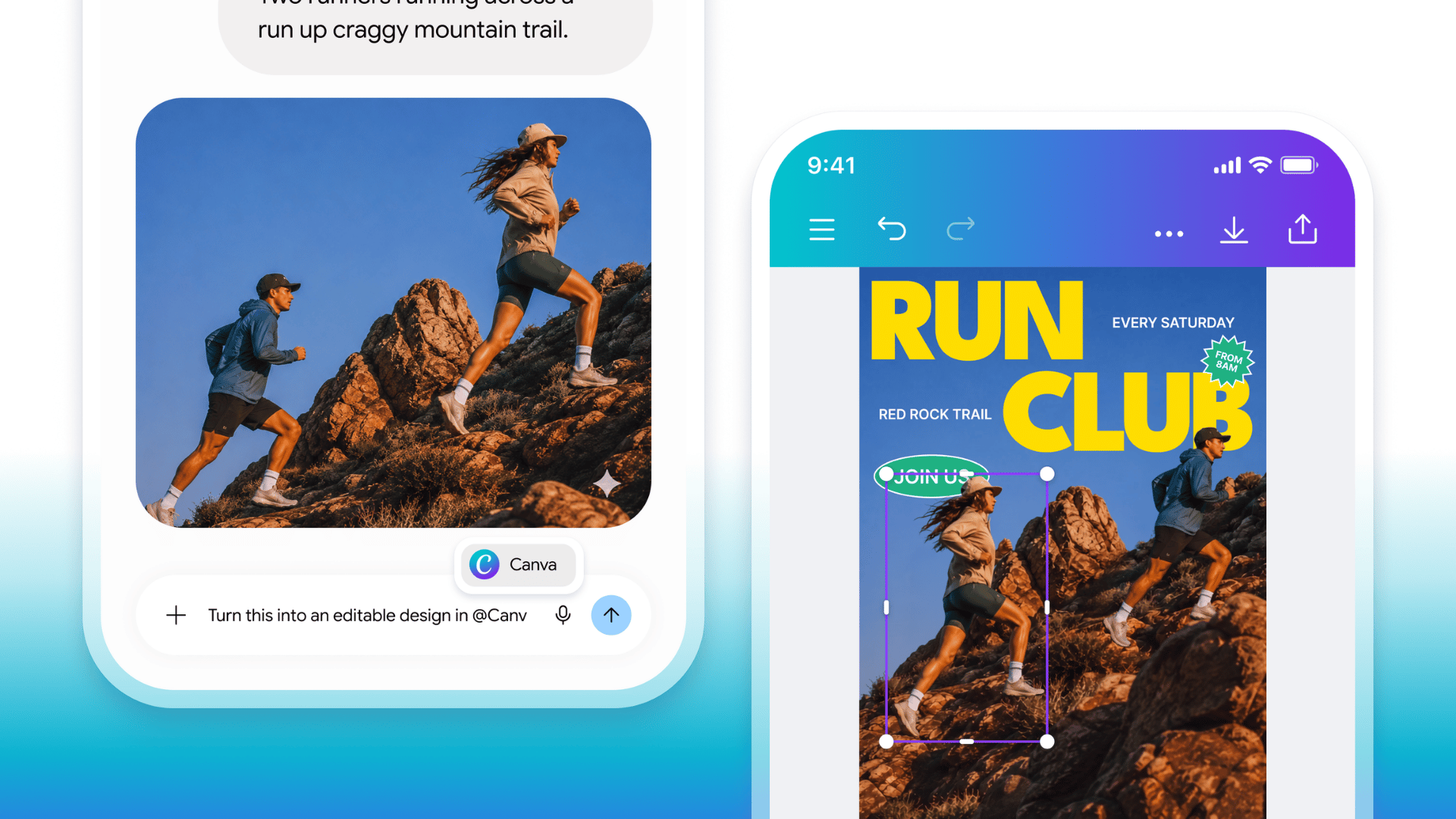
第 3 步:打开 Canva 后做“三层检查”
- 文字层:点击每段文字,确认能逐字编辑;对照原图检查错字、字体与行距。
- 对象层:移动主体 20 像素,观察边缘是否完整、遮挡关系是否正确。
- 背景层:暂时隐藏主体,检查被遮住的区域是否合理补全,不能用模糊块蒙混。
第 4 步:只做一次受控修改
第一次不要同时换文案、颜色、位置和比例。先选一个低风险变量,例如把标题颜色换成品牌色或把主体向左移动,为右侧文案腾出空间;每次修改后与事实清单核对。
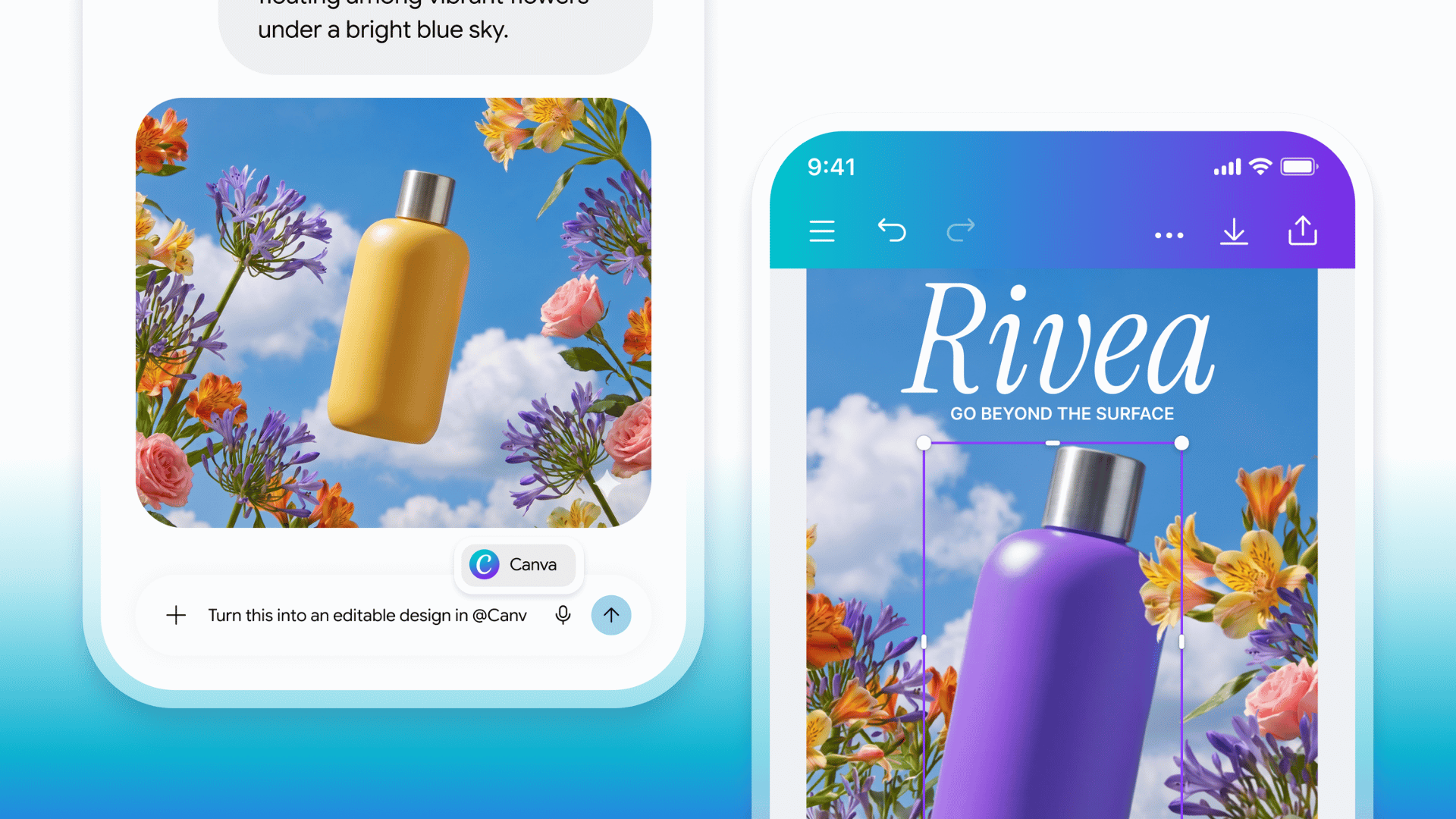
第 5 步:为不同尺寸重排,不要只用自动裁切
分别建立 4:5、1:1 和 9:16 画布,手工确认标题安全区、主体视线、按钮和品牌标志。自动扩图或背景补全只能当候选结果,边缘、重复纹理和透视仍需人工放大检查。
第 6 步:导出前做可追溯验收
保留原图、分层文件、修改记录和最终导出。至少由第二个人检查一次文字、日期、价格、版权和二维码;面向印刷时还要确认出血、分辨率和色彩模式。
交付检查:
□ 所有关键文字可编辑且逐字正确  □ 主体边缘无缺口  □ 背景补全无重复或污点
□ 品牌色与 logo 未被改写  □ 各尺寸安全区通过  □ 图片与人物授权可追溯
什么时候不该用自动分层
- 包装上的法定信息、证券与医疗宣传等零容错内容;
- 复杂插画原作需要保持笔触与图层逻辑;
- 源图版权不清,或人物没有肖像授权;
- 必须交付完整印前文件、刀模或可维护组件,而工具只能给出近似层。
结论
Magic Layers 适合把 AI 平面图从“只能接受或重做”推进到“可以继续编辑”,但它不是源文件恢复器。最稳妥的用法是:先定义不可变事实,再分层、单变量修改、逐项验收,最后保留完整版本记录。
本文由「设计创意1984」整理编辑,转载请注明出处。
关注设计创意1984,持续获取设计趋势、AI创作方法与创意灵感。
via:Canva:Magic Layers inside Gemini and ChatGPT(官方案例)、Canva:Introducing Magic Layers(技术与产品说明)
本文由 设计创意1984 作者:admin 发表,转载请注明来源!

admin
文章:66