设计创意
从截图到响应式页面:用 Codex 生成 UI 的 7 步工作流
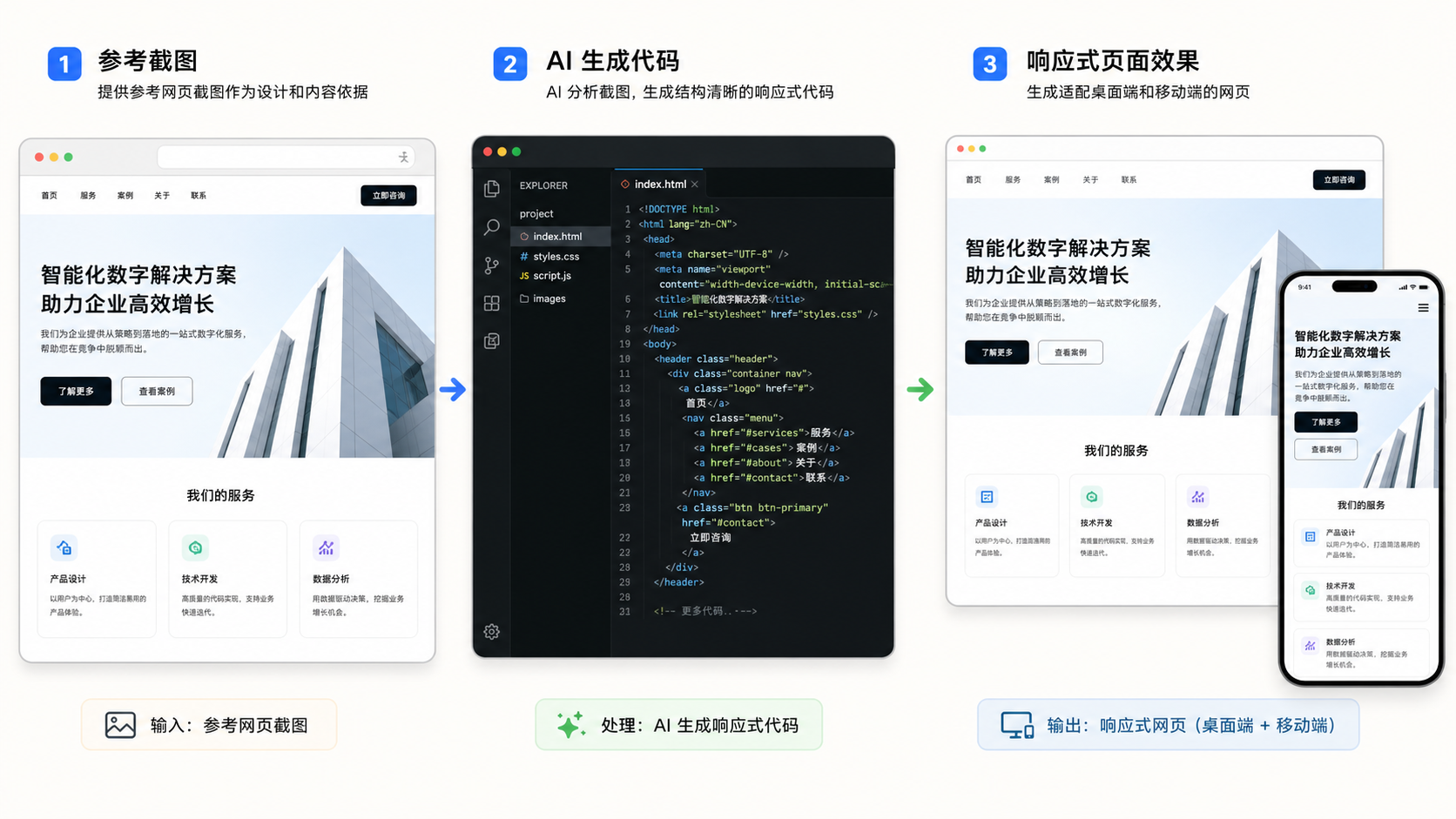
把一张截图丢给 Codex,通常很快就能得到“像网页”的第一版;但要得到能合并、能响应、能维护的 UI,关键不是再加一句“更精致”,而是把参考图、项目规则、实现约束和验证循环组织成一条可复现的工作流。下面的方法适用于现有 React、Next.js 或 HTML/CSS 项目,也包含从 Figma 精确节点开始的分支。
适用场景
- 根据网页截图、线框图或视觉稿搭建营销页、产品页和后台界面;
- 把 Figma 中的指定 frame 或 component 转成现有项目组件;
- 在已有设计系统上补页面,而不是另起一套颜色、间距和按钮;
- 需要同时交付桌面、平板、手机与交互状态。
如果参考图版权不清、只提供了一个局部画面,或项目尚未确定信息架构,应先补资料。截图能够说明“看起来怎样”,却不会自动告诉模型数据结构、错误状态、权限逻辑和真实业务规则。
第一步:先让 Codex 读项目,不急着写页面
第一轮只要求它检查项目结构、AGENTS.md、现有组件、样式入口、构建命令与路由。让现有设计系统优先于截图中的偶然细节,可以避免生成第二套按钮、色板和间距规则。
请先阅读项目中的 AGENTS.md、package.json、现有页面与组件目录,不要修改文件。列出:1)技术栈与启动/测试命令;2)可以复用的布局、按钮、卡片、表单组件;3)颜色、字体、间距和断点来源;4)实现这张参考图最可能涉及的文件;5)仍缺少的信息。只输出检查结果和实施计划。
第二步:准备“参考包”,不要只给一张漂亮截图
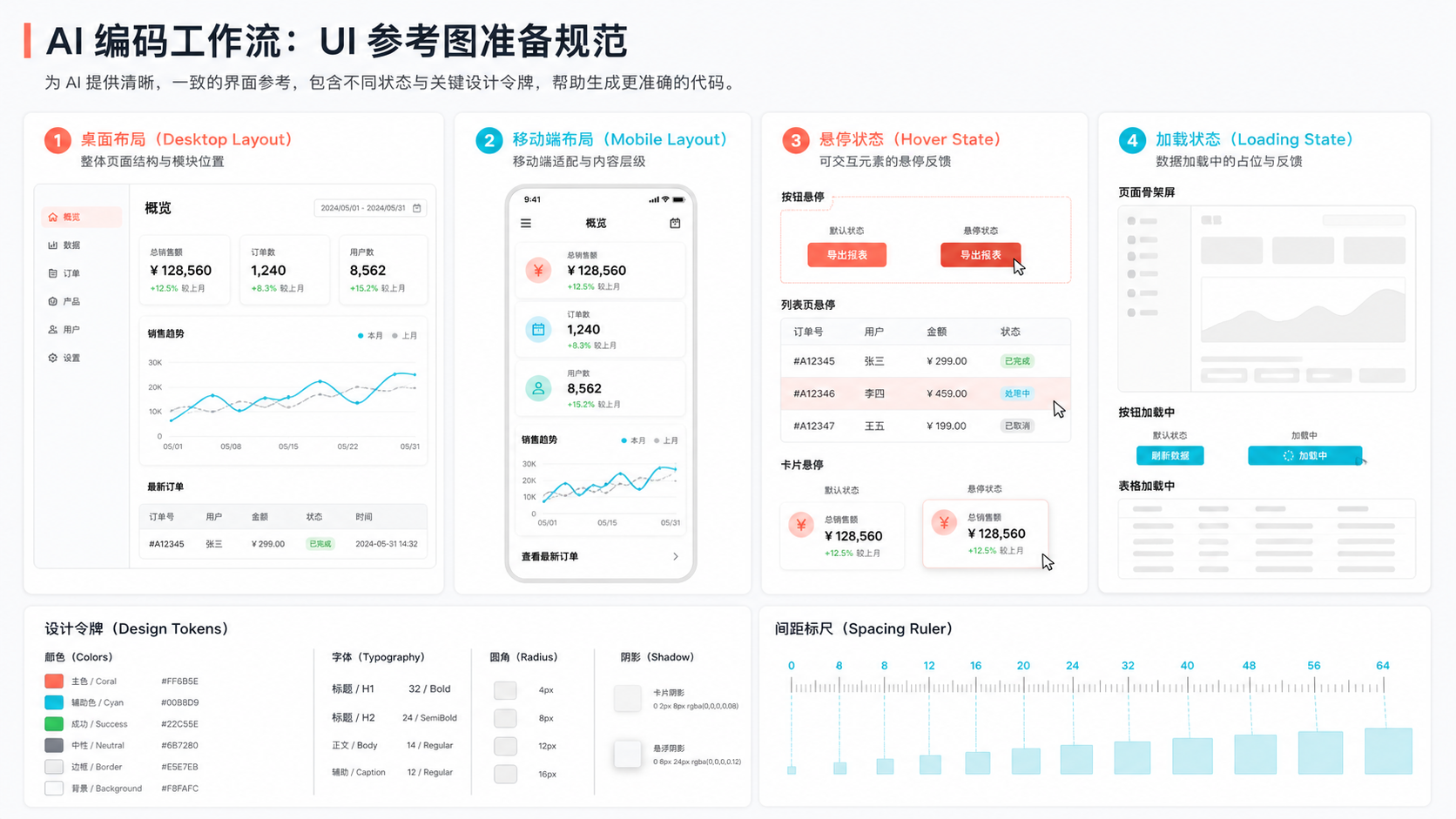
理想参考包至少包含桌面与手机两种宽度,以及悬停、选中、空数据、加载或报错中的关键状态。再补一张内容优先级说明:哪些文字必须保留、哪些图片可以替换、哪些区域在窄屏应重排或隐藏。
最小参考清单
- 桌面:建议 1440px 宽的完整页面;
- 手机:建议 375px 或 390px 宽的完整页面;
- 状态:按钮 hover/focus、表单错误、列表 loading/empty;
- 资产:可用的图片、图标、字体及授权说明;
- 约束:内容不能删、组件必须复用、禁止新依赖等。
第三步:把“像素感觉”翻译成可检查的约束
与其写“做得高级一点”,不如描述页面结构、视觉层级、响应式规则和验收宽度。第一次实现提示词可以直接套用下面的模板。
任务:根据附件参考图,在现有项目中实现【页面/区块】。n项目约束:优先复用现有组件和 design tokens;不要新增 UI 框架;不要修改无关页面。n结构:按顺序实现【导航、Hero、功能卡、案例、CTA、页脚】。n响应式:在 1440、1024、768、390px 检查;窄屏时【说明重排规则】,不要只做等比缩小。n交互:实现 hover、focus-visible、菜单展开、loading 与 empty 状态。n内容:保留提供的中文文案;图片使用项目资产或清晰占位,不生成随机品牌文字。n验收:运行构建和现有测试,启动页面并截图;列出与参考图最明显的 5 处差异后再逐项修正。
第四步:先搭结构,再做精确视觉;Figma 项目从节点上下文开始
先完成语义结构、组件边界和响应式布局,再调颜色、阴影和微间距。若已经连接 Figma,官方工作流建议先获取指定 frame 或 node 的结构化设计上下文;返回过大时先读 metadata,再缩小到目标节点;随后获取截图,用它核对具体变体。实现时仍应转换为当前仓库的组件和 token,而不是把生成结果原样塞进项目。
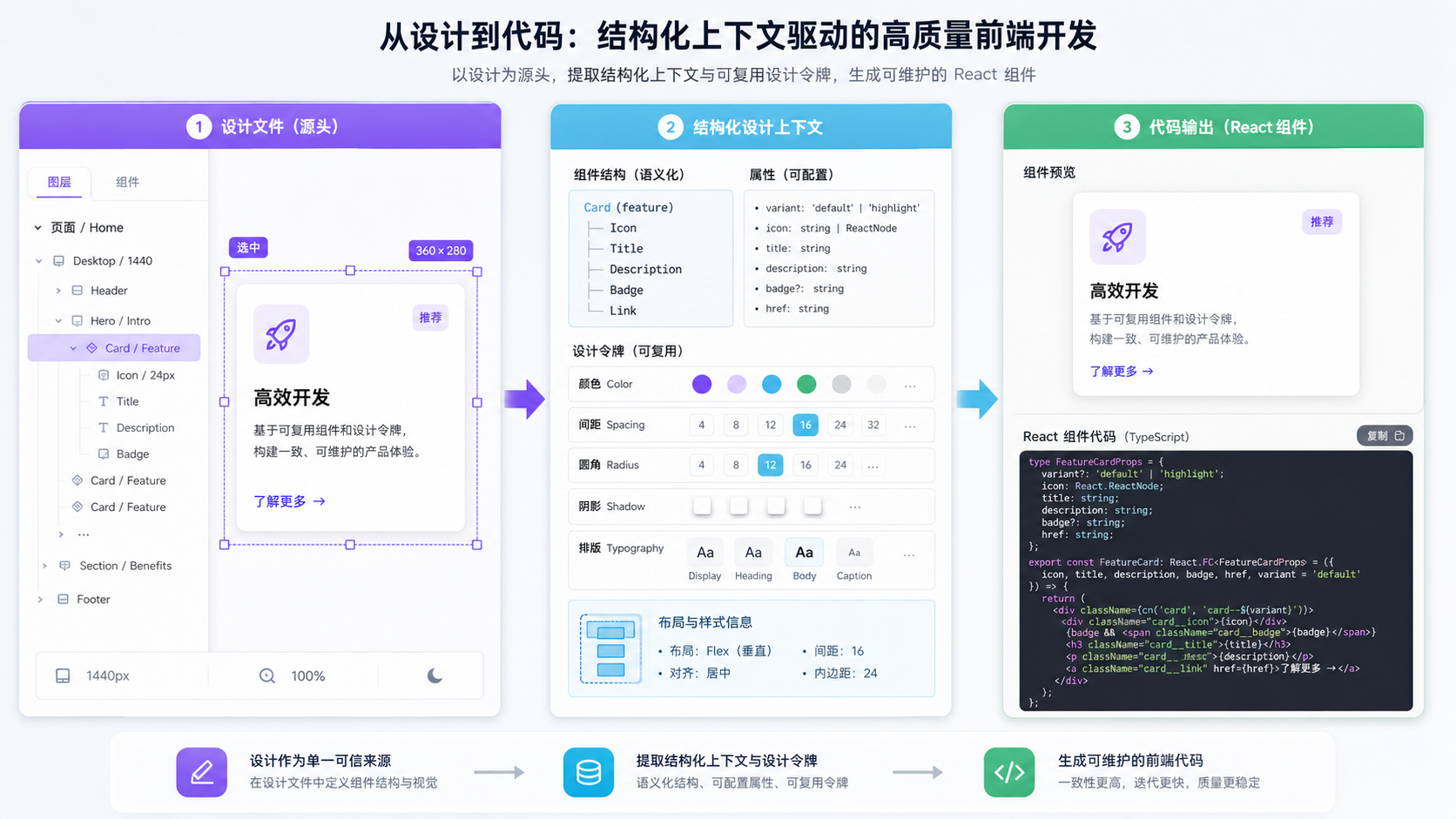
Figma 分支提示词
请针对我提供的 Figma 链接,只处理【frame/node 名称】。先获取 design context;如果信息被截断,先获取 metadata,再只读取目标节点;随后获取该节点截图确认准确变体。实现时复用仓库现有组件、字体、颜色变量和间距 token,使用设计上下文返回的资产,不要添加占位 SVG 或新的图标库。完成后在 1440、768、390px 截图比对。
第五步:让 Codex 自己运行页面并说明失败
代码生成后必须运行安装、类型检查、构建或项目已有测试。若页面能在本地启动,再让 Codex 打开真实路由检查控制台错误、资源 404、布局溢出和交互。不要用“代码看起来合理”代替浏览器结果。
现在运行项目已有的 lint、typecheck、test 和 build;只使用 package.json 中已有命令。然后启动页面,访问真实路由,记录控制台错误、网络 404、横向滚动和未加载字体/图片。若命令失败,先解释根因并做最小修复,不要跳过验证。
第六步:做视觉回归,不要用“差不多”收尾
在固定视口截取实现图,与参考图并排或做半透明差异叠加。按影响排序:先修页面宽度和栅格,再修字号与行高,然后修间距、颜色和装饰。一次只改一类变量,能显著减少来回漂移。
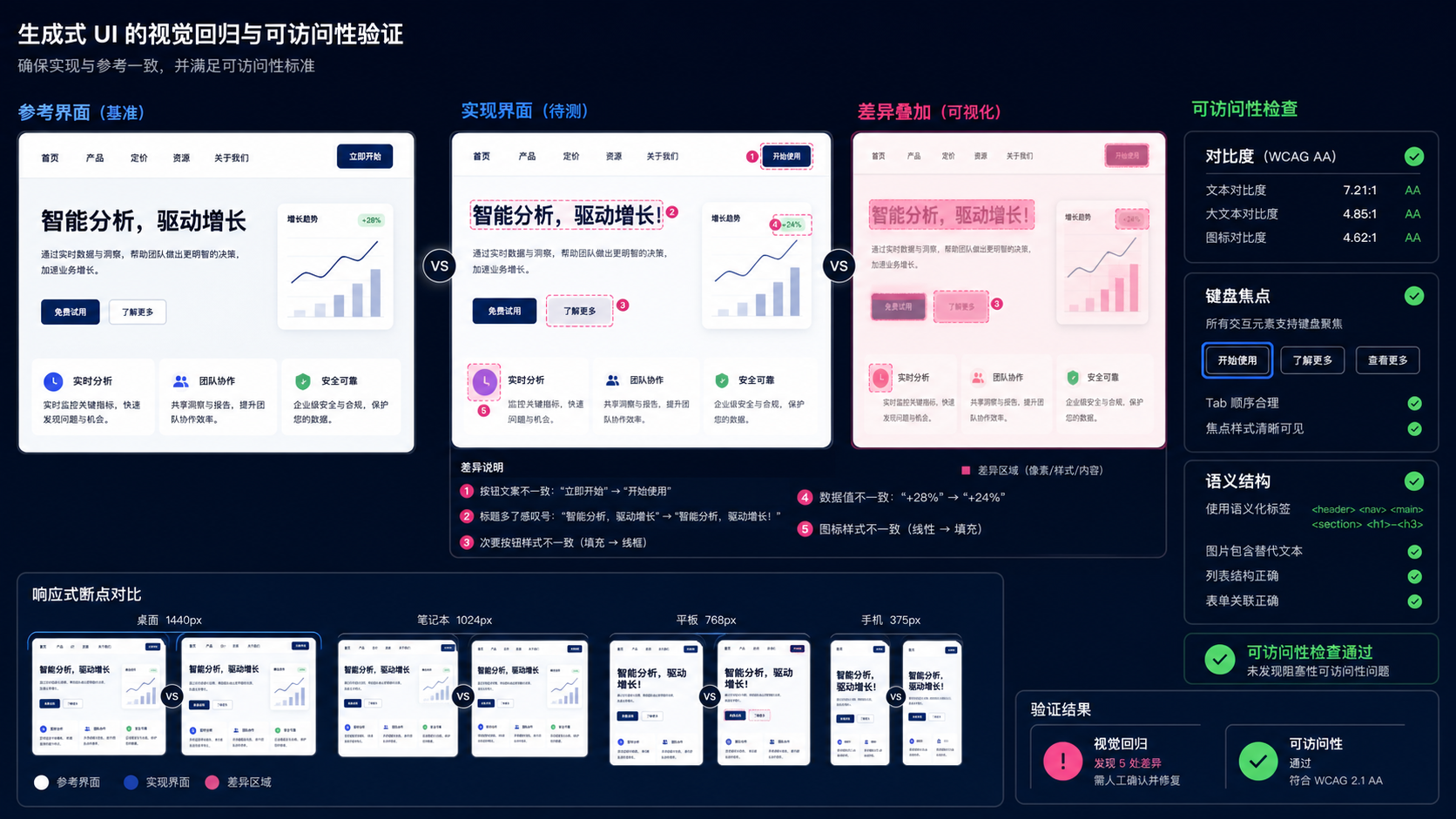
修正提示词
比较附件中的参考图与刚生成的 1440px、768px、390px 截图。先列出最多 8 处差异,按“结构与栅格 > 字体与行高 > 间距 > 色彩与装饰”排序。只修前三项,并保持现有组件 API、文案和交互不变。完成后重新截图,报告修正前后差异,不要重写整个页面。
第七步:补齐键盘、语义和真实内容压力测试
- 只用键盘走一遍导航、弹层、菜单和表单,确保 focus-visible 清楚可见;
- 检查标题层级、landmark、按钮与链接语义,以及每张信息图片的 alt;
- 用 2 倍长度标题、空数据、接口延迟和错误信息测试布局;
- 确认 390px 不产生横向滚动,触控目标和对比度满足项目标准;
- 最后复跑构建与测试,并检查修改范围没有扩散到无关文件。
最终检查提示词
对这个页面执行最终 UI QA:键盘顺序、focus-visible、标题层级、landmark、表单 label、图片 alt、颜色对比、390px 横向滚动、长文本、loading/empty/error 状态。只修确认存在的问题;不要为了“优化”重构无关组件。最后输出已运行的命令、修改文件、仍存在的限制和截图尺寸。
常见限制
- 单张截图无法定义隐藏交互和数据状态,必须由产品或设计补充;
- 模型可能生成看似相近但重复的 CSS,现有 token 和组件应始终优先;
- Figma 自动代码不是最终架构,组件命名、数据绑定和状态管理仍需人工判断;
- 参考站点的图片、字体、图标和界面资产可能受版权或商标保护,不应直接复制;
- 桌面浏览器通过不代表真实手机通过,关键页面仍需真机或设备云复测。
总结
用 Codex 生成 UI 的高质量路径不是“截图进、代码出”,而是“项目规则进、参考状态进、可检查约束进,再用浏览器截图把差异送回去”。当参考、实现和验证形成闭环,AI 才从演示工具变成可维护的前端协作伙伴。
本文由「设计创意1984」整理编辑,转载请注明出处。
关注设计创意1984,持续获取设计趋势、AI创作方法与创意灵感。

via:OpenAI Academy:Create frontend designs(官方)、OpenAI Academy:Turn Figma designs into code(官方)
本文由 设计创意1984 作者:admin 发表,转载请注明来源!

admin
文章:97