设计创意
Affinity for iPad 实战:一张小册子从 Apple Pencil 草图做到印刷 PDF
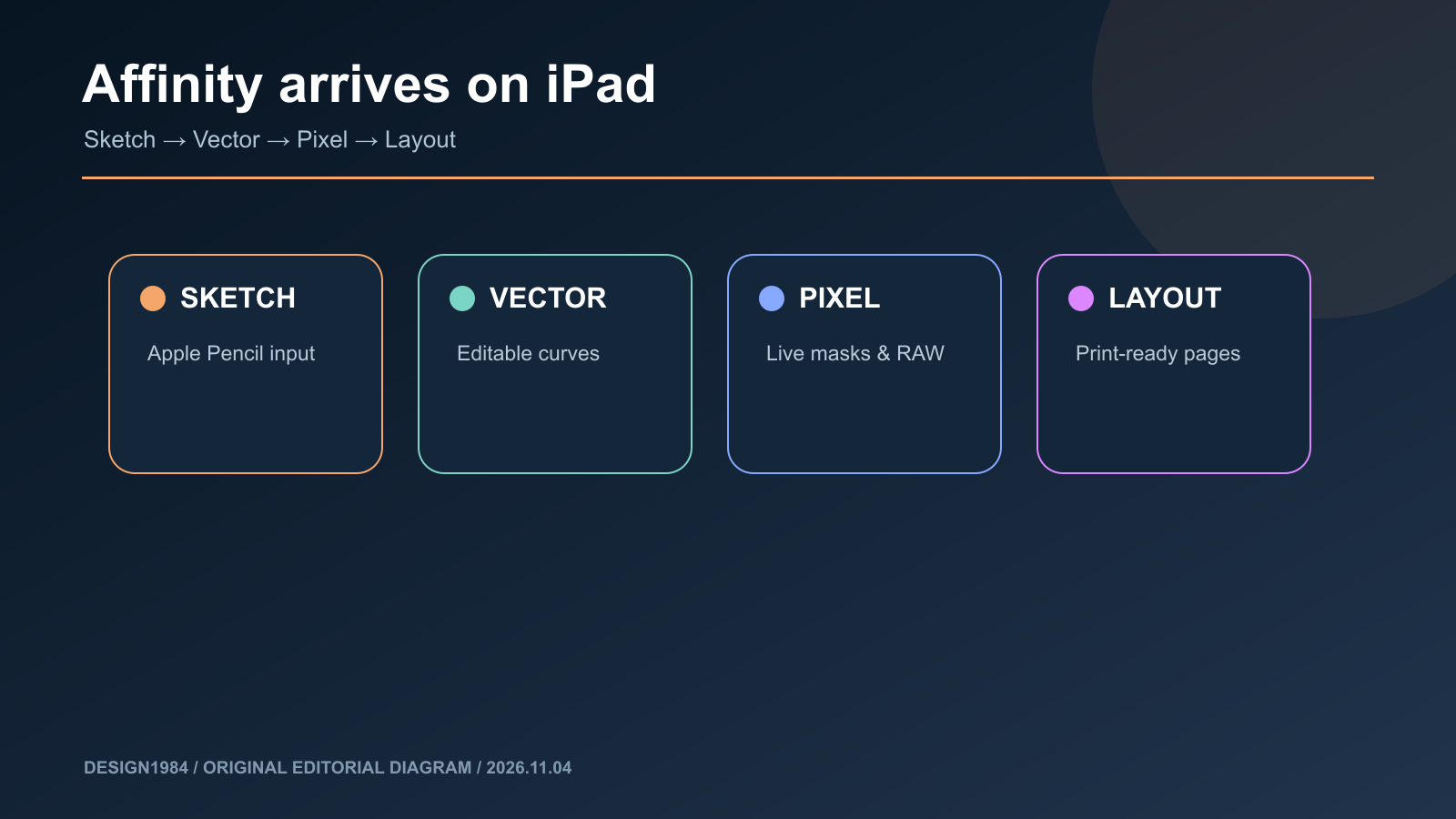
Affinity for iPad 刚刚上线,最适合它的不是“在平板上重做桌面流程”,而是一条从 Apple Pencil 草图到可交付版式、始终留在同一个 .af 文件里的移动工作流。下面用一张双页小册子作为练习,把每一步的输入、检查点与回退方式写清楚。
准备:先定义交付,不要先画
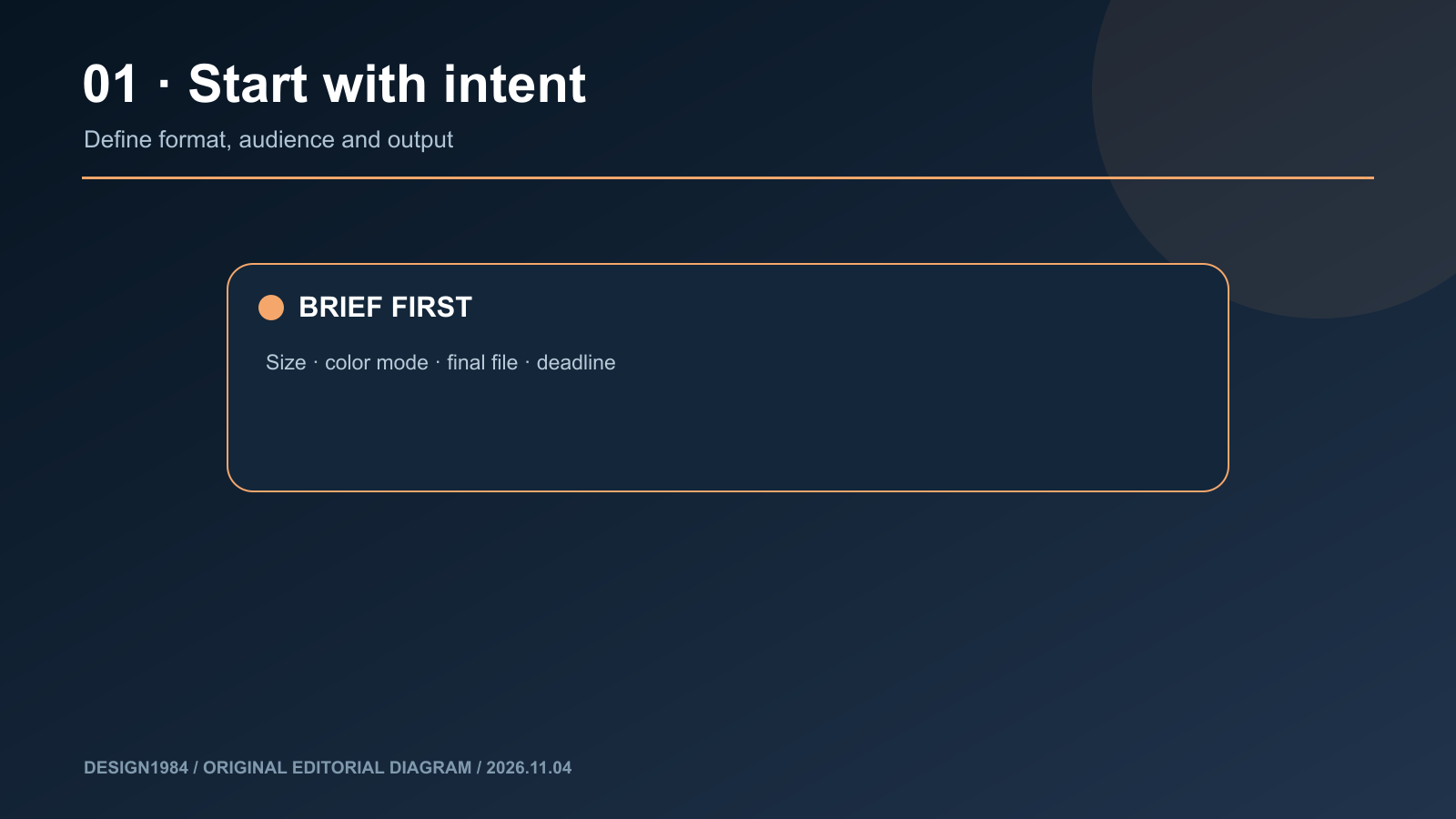
新建项目时写明成品尺寸、页数、出血、色彩模式、字体许可与导出格式。本练习采用 A5 横向双页、3 mm 出血、最终导出印刷 PDF;若只做屏幕预览,改用 RGB 并另存网页图。
步骤 1:用 Sketch Studio 只画结构
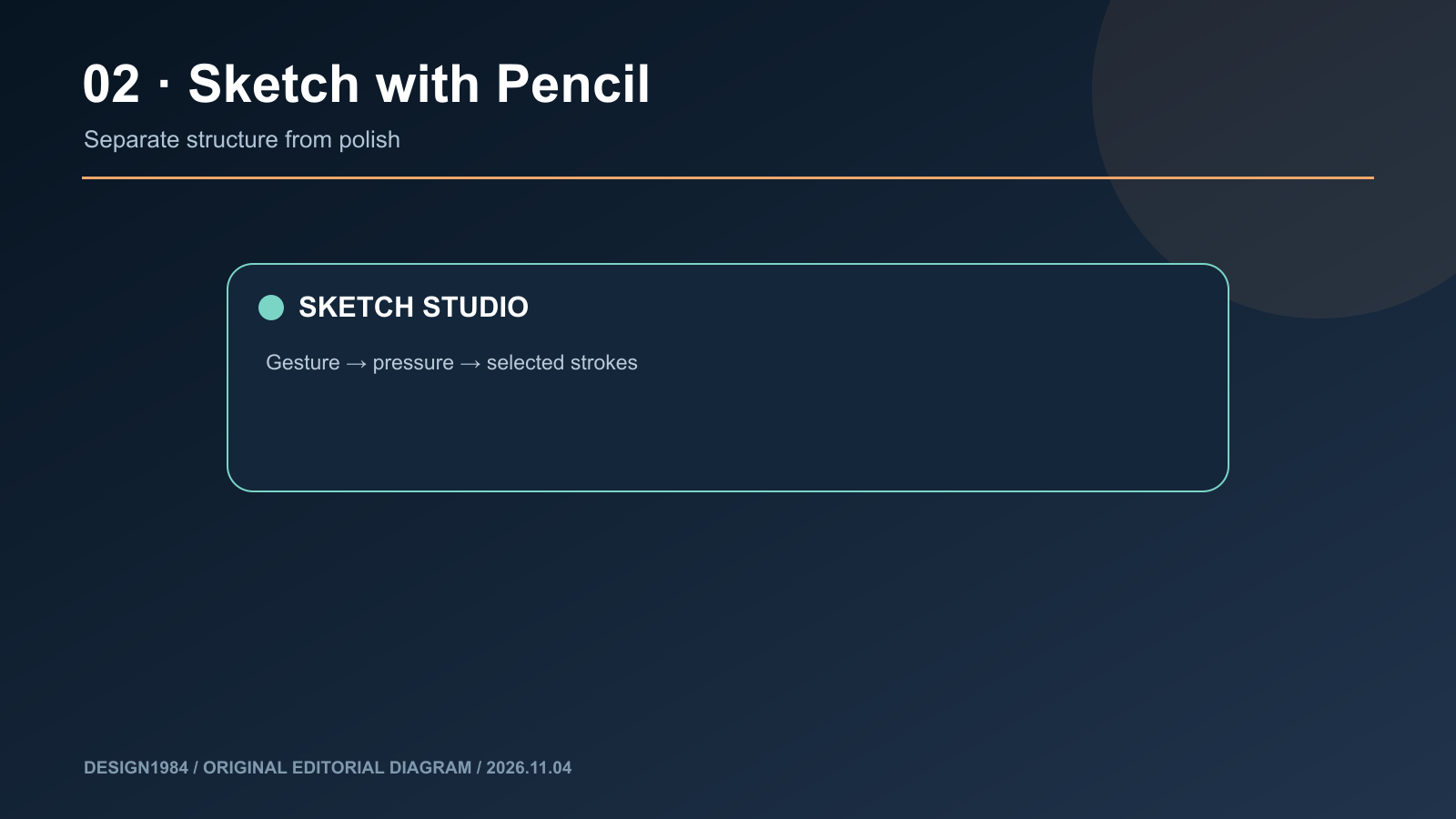
Apple Pencil 先画三层:主标题区、主体视觉区、说明文字区。不要在草图阶段追求漂亮线条;把每一类草图放在单独图层,降低不透明度并锁定,保留它作为设计依据。
检查点:缩小到 20% 仍能看出主次;关闭草图层后,后续成品不依赖未整理的线稿。
步骤 2:只把“必须可编辑”的内容转成矢量
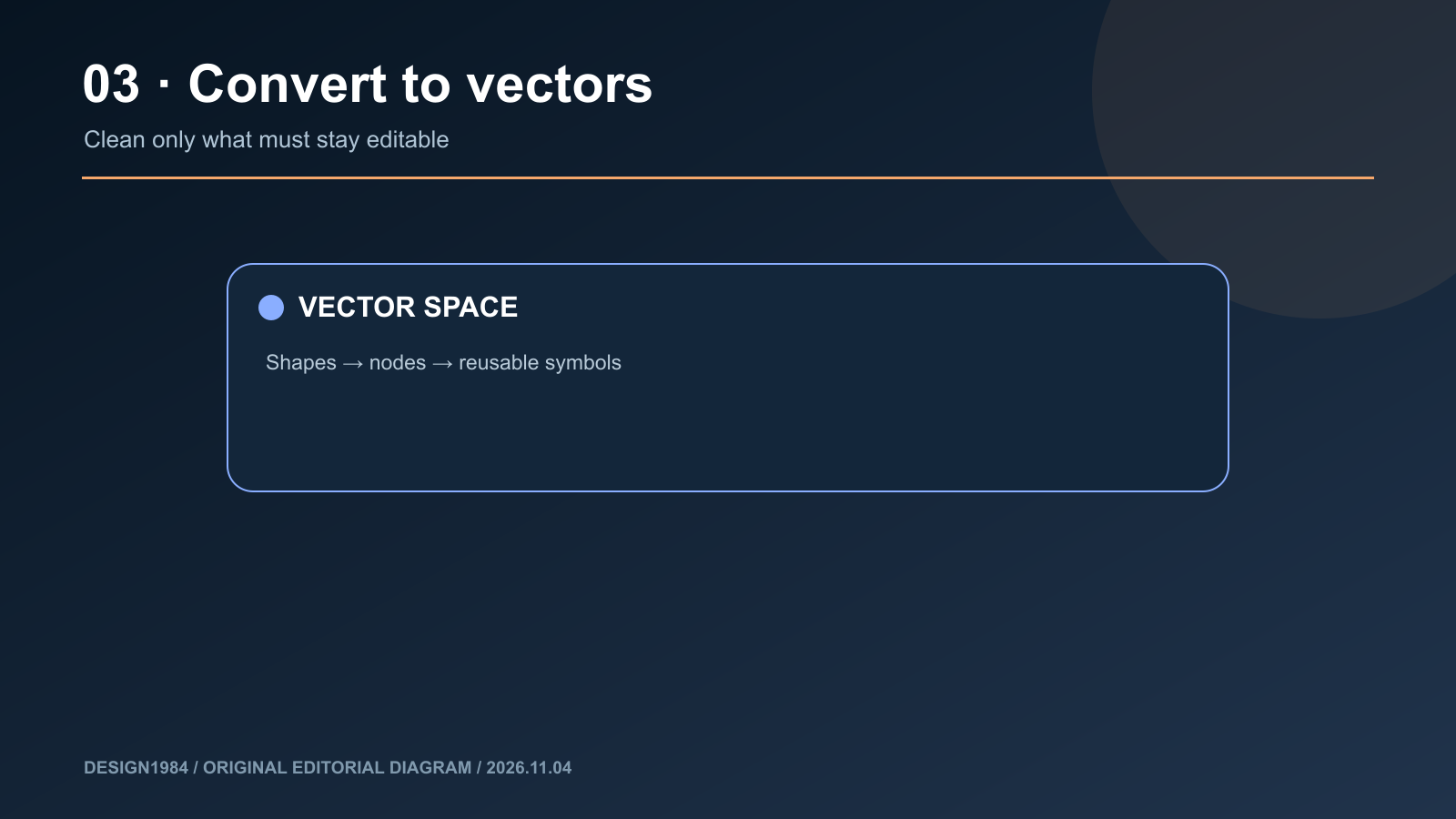
使用 Sketch to Shapes 或钢笔工具整理图标、几何轮廓和装饰线。合并前先复制一份源曲线,命名为 source-vector 并隐藏;最终形状按功能命名,不用“Layer 37”。
检查点:节点数量不过度;同类圆角、描边与颜色使用共享样式;放大到 400% 没有断点。
步骤 3:照片处理保持非破坏
导入照片后先做 RAW 基础调整,再用 Mask Tool 勾勒主体。调整层和滤镜不要直接烘焙到像素;AI 去模糊、降噪或扩图仅用于确有需要的局部,并在图层名里记录用途。
隐私与成本:官方称核心工具对个人免费,Canva AI Studio 需要 Premium;启用云端 AI 前应确认素材授权、客户保密要求和账号条款。
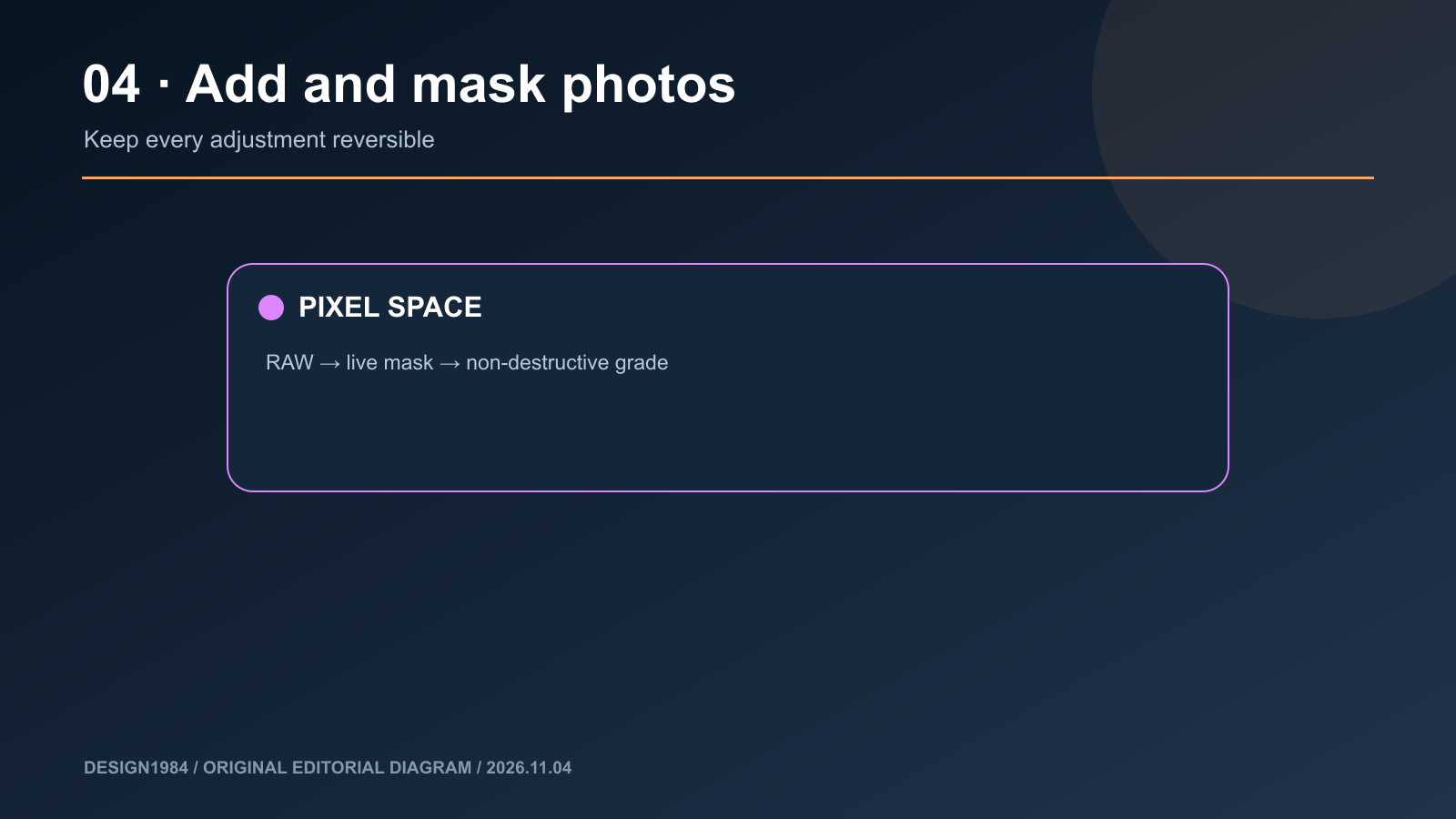
步骤 4:进入 Layout,先母版再内容
建立页边距、基线网格、页码和通用标题样式,再放正文与图片。检查链接资源、字体替换、孤行、出血和透明效果;先导出低分辨率测试 PDF,再导出最终文件。
桌面端复核清单
- 在 Affinity 桌面版打开同一 .af 文件,确认字体、链接图片与色彩没有变化。
- PDF 放大到 400% 检查矢量边缘和蒙版。
- 打印一张实际尺寸样张,检查字号、边距与暗部。
- 保留
01-source.af、02-layout.af、03-final.af,不要只留一个被反复覆盖的文件。
适用边界
这条流程适合海报、小册子、社交图和现场拍摄后的快速版式。大型出版物、复杂团队协作或严格印前项目仍应在桌面端做最终预检;官方发布描述的是功能能力,不等于所有大型文件都已在你的设备上验证。
本文由「设计创意1984」整理编辑,转载请注明出处。
关注设计创意1984,持续获取设计趋势、AI创作方法与创意灵感。
本文由 设计创意1984 作者:admin 发表,转载请注明来源!

admin
文章:101


